您现在的位置: 萬盛學電腦網 >> 軟體知識 > >> 影像處理 >> Fireworks 教學
Fireworks 三步打造 3D 旋轉四葉草動畫
極簡流程:濾鏡模擬 3D 立體旋轉
無需複雜建模,Fireworks 內建動畫元件搭配 EyeCandy 4.0「運動痕跡」濾鏡,三步即可產出具備 3D 質感的四葉草旋轉 GIF。同樣邏輯可延伸至齒輪、星群、淚滴等多種動態效果。

步驟 1:建立基礎旋轉元件
- 新建 150×100 px 畫布,「星型工具」勾出四葉草,加「純色陰影」濾鏡增厚立體感。
- F8 轉為「動畫」元件,設定 21 幀旋轉 360°,刪除第 21 幀避免重疊,選中第 1 幀。

圖 1:動畫元件基礎設定
步驟 2:核心濾鏡——運動痕跡
為動畫實例添加 EyeCandy 4.0「運動痕跡」濾鏡,參數自由嘗試。按播放鍵即可看到濾鏡自動模擬出 3D 運動軌跡與殘影,瞬間賦予扁平圖形厚度與空間感。
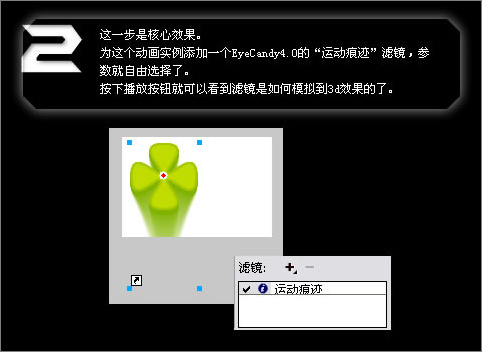
圖 2:運動痕跡參數面板
步驟 3:標題層共享交疊幀
新增頂層放置標題與簽名,勾選「共享交疊幀」,確保文字在所有幀保持靜止。匯出 GIF,一個擬 3D 動畫即告完成。
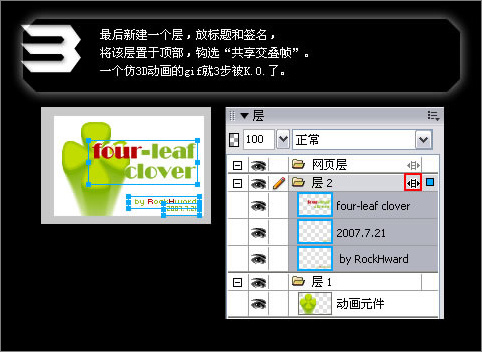
圖 3:最終輸出畫面
延伸技巧:濾鏡套用順序與組合差異
實測發現,「對單一動畫元件套濾鏡」與「先組合多元件再套濾鏡」產生截然不同的視覺結果。例如:齒輪自轉加陰影、星群組合加內側陰影/投影/純色陰影產生融出感、眼睛與淚滴組合加發光並調整幀延遲模擬自由落體。建議多實驗各類濾鏡組合,發掘屬於你的獨特動態風格。
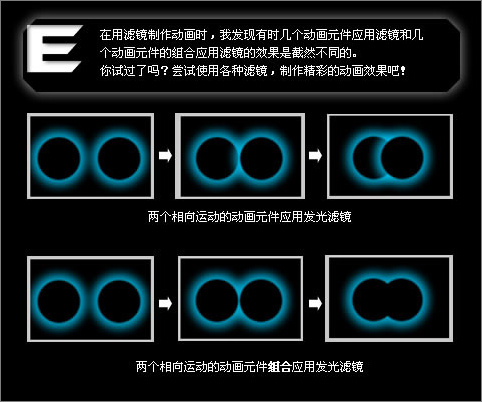
圖 4:濾鏡組合實驗
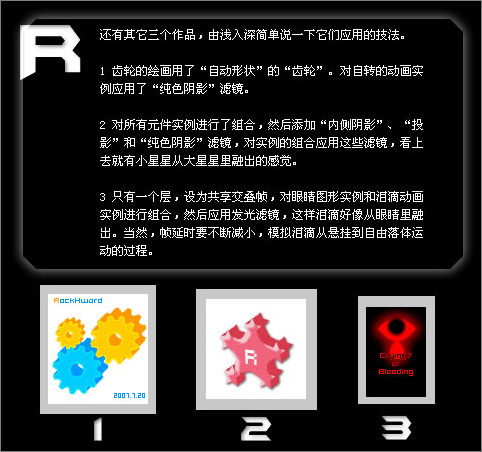
圖 5:齒輪動畫
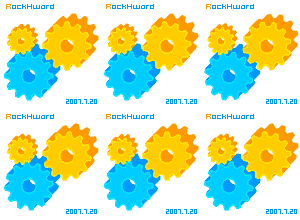
圖 6:星群融出效果

圖 7:淚滴落體動畫

圖 8:更多變體
- 上一篇軟件知識: Fireworks 製作母親節動畫電子賀卡 教學全記錄
- 下一篇軟件知識: Fireworks 動態元件:從入門到 JSF 進階開發完整指南
copyright © 萬盛學電腦網 all rights reserved