您现在的位置: 萬盛學電腦網 >> 軟體知識 > >> 影像處理 >> Fireworks 教學
Fireworks 動態元件:從入門到 JSF 進階開發完整指南
靜態元件 vs 動態元件:核心差異在「可複用參數化」
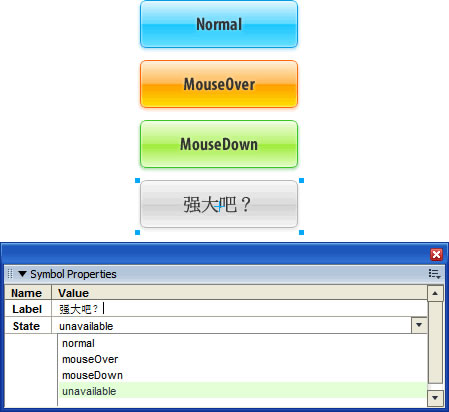
Fireworks 提供圖形、按鈕、動畫三類元件,直接拖用即為「靜態元件」——每個文字、尺寸變化都需重新建立元件,文件庫極易膨脹。而「動態元件」僅需一個元件定義,拖入畫布後即可在「元件屬性」面板即時修改文字、寬高、狀態(正常/滑入/按下/禁用)等屬性,庫中永遠只保留一份主元件。公用庫內建的按鈕即為典型動態元件範例。
第一部分:建立基礎動態按鈕元件
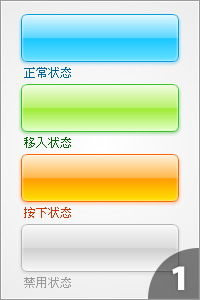
- 繪製四態背景: 正常、滑入、按下、禁用四種狀態背景圖,座標對齊疊合,全選 F8 轉為「圖形」元件並進入編輯模式。
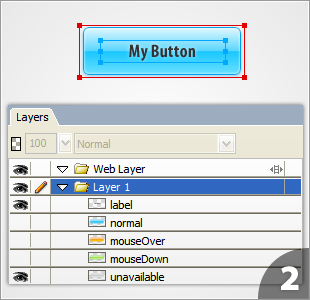
- 加入文字與命名: 放入文字物件,依序命名各狀態圖層(normal、mouseOver、mouseDown、unavailable)。
- 關鍵設定:
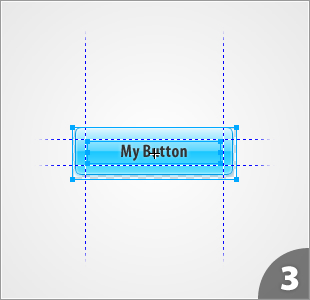
- 開啟「九宮智能縮放」,拉伸區域設在文字框外側;
- 文字框寬度 = 背景寬 - 縮放區寬,置中對齊;
- 背景圖建議平面化為位圖,避免縮放時路徑崩壞(不平面化可保留矢量品質);
- 隱藏非預設狀態圖層(關閉眼睛圖示)。
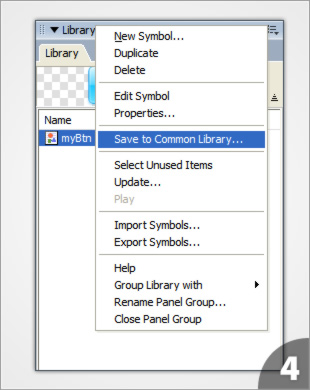
- 存入公用庫: 文件庫右鍵選單 ▸ 「儲存至公用庫」,預設路徑為
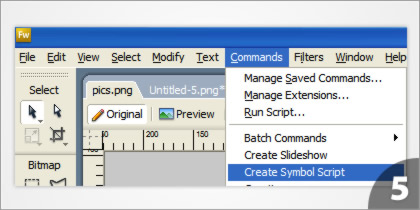
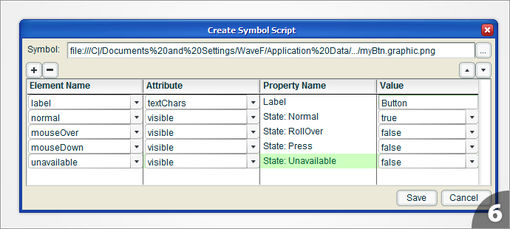
.../Adobe Fireworks CS3/Common Library/Custom Symbols。 - 產生元件腳本: 「命令」選單 ▸ 「建立元件腳本」,開啟剛存的 PNG,依介面設定動態屬性(Label 文字、State 下拉選單等)並儲存。
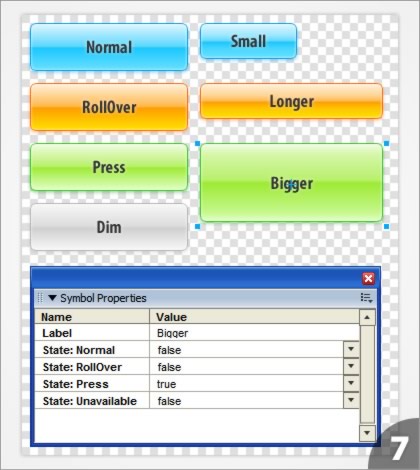
- 測試使用: 新建文件,從公用庫「自定義」目錄拖入元件,開啟「視窗 ▸ 元件屬性」即可即時調整文字、狀態、尺寸,一個元件衍生無數變體。
第二部分:JSF 腳本進階移植——突破介面限制
內建動態元件(如 Mac 風格按鈕)擁有更豐富的互動邏輯(如自動邊框縮放、圖示切換等),這些邏輯封裝在 .jsf 腳本中。透過閱讀並移植官方腳本,可為自製元件賦予企業級互動行為。
- 定位自製元件腳本:
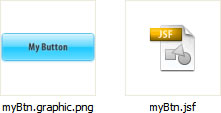
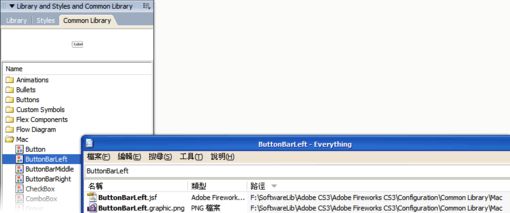
.../Custom Symbols/myBtn.jsf。 - 參考官方腳本:公用庫 ▸ Mac 目錄下任一按鈕(如 ButtonBarLeft),搜尋其名稱可得官方腳本路徑
.../Configuration/Common Library/Mac/Button.jsf。 - 以記事本開啟
Button.jsf研讀邏輯,再清空myBtn.jsf寫入自定義代碼(需儲存為 ANSI 編碼)。核心邏輯包含兩階段:switch (Widget.opCode) { case 1: setDefaultValues(); break; // 初始化:建立 Label、State 屬性預設值 case 2: applyCurrentValues(); break; // 監聽屬性變更:同步文字、顯示/隱藏對應狀態圖層 } function setDefaultValues() { ... } function applyCurrentValues() { var vals = Widget.elem.customData["currentValues"]; var state = vals[1].value.split(",")[0]; Widget.GetObjectByName("label").textChars = vals[0].value; Widget.GetObjectByName("normal").visible = (state=="normal"); Widget.GetObjectByName("mouseOver").visible = (state=="mouseOver"); Widget.GetObjectByName("mouseDown").visible = (state=="mouseDown"); Widget.GetObjectByName("unavailable").visible = (state=="unavailable"); } - 重新載入公用庫,拖入元件即生效。此法雖繞過「建立元件腳本」精靈的相容性檢查,卻能解鎖無限客製化潛能。
掌握動態元件與 JSF 腳本,即能建立自適應、可維護、團隊共享的 UI 元件庫,大幅提升設計系統產出效率。
- 上一篇軟件知識: Fireworks 三步打造 3D 旋轉四葉草動畫
- 下一篇軟件知識: Fireworks 流光特效實戰:打造播放器海報級光影海報
copyright © 萬盛學電腦網 all rights reserved