您现在的位置: 萬盛學電腦網 >> 軟體知識 > >> 影像處理 >> Painter 教學
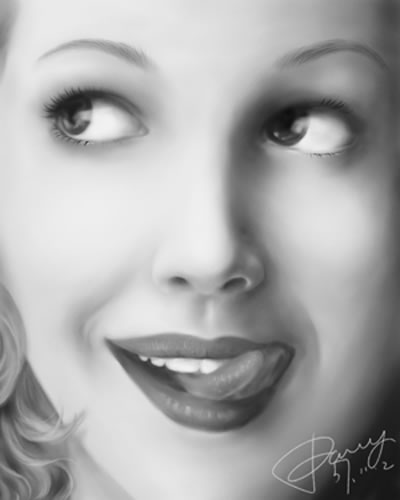
Painter 手繪人物面部精細教學:從線稿到睫毛髮絲
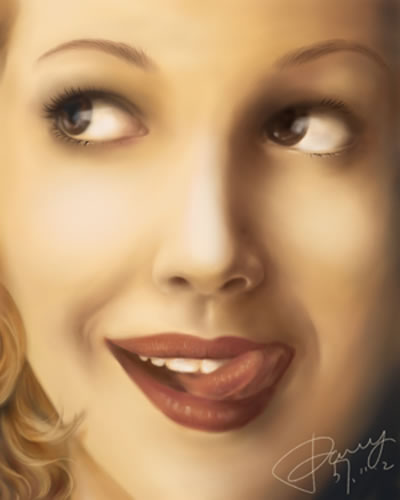
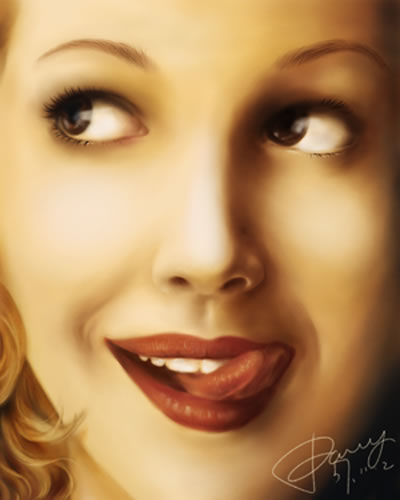
成品展示

詳細 12 步驟流程
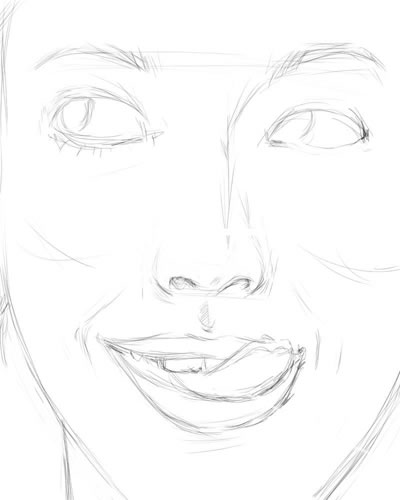
- 線稿層:新建層用 Cover Pencil 勾線(較 2B Pencil 細膩、壓感不敏感,適合 512 級板),最後刪除。
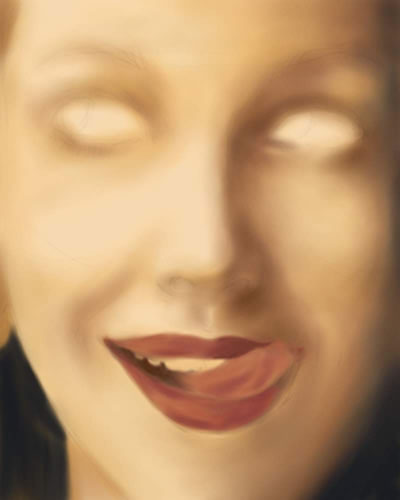
- 背景層鋪大色塊:Digital Airbrush 鋪基本陰影關係,深淺後續調整。
- 降低線稿透明度(40%),結合 Digital Airbrush 與 Soft Blender Stump 深化顏色、融合過渡。嘴唇難點暫緩。吸管取色控制畫面色彩數量。
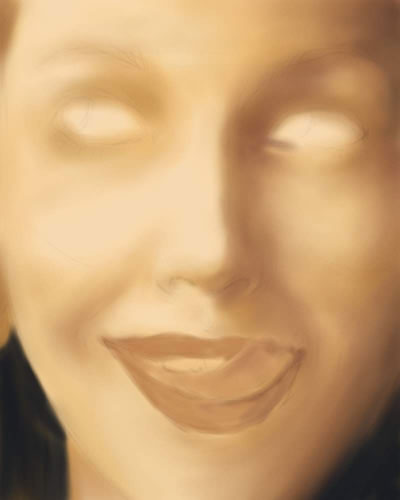
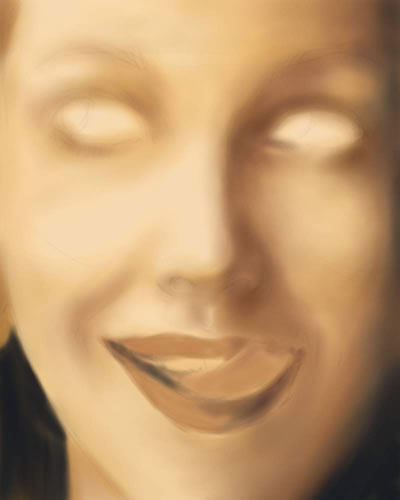
- 新色加入:嘴唇紅:Digital Airbrush 畫唇紅,牙齒輪廓用 2px Airbrush。
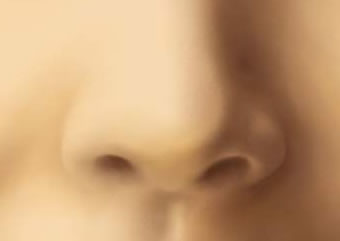
- 鼻子重點刻畫:鼻孔用背景深棕色而非黑色,Blender 暈開;高光位置精準。
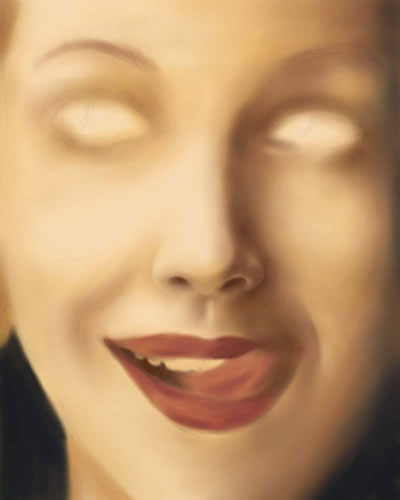
- 眼睛精細處理:Airbrush 畫深色眼眶→Blender 平滑→Fine Round Gouache 畫睫毛(質感硬挺優於 Airbrush)→隨時放大縮小檢視比例→刪除線稿層。
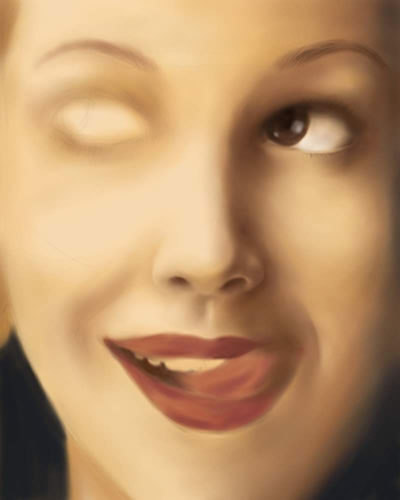
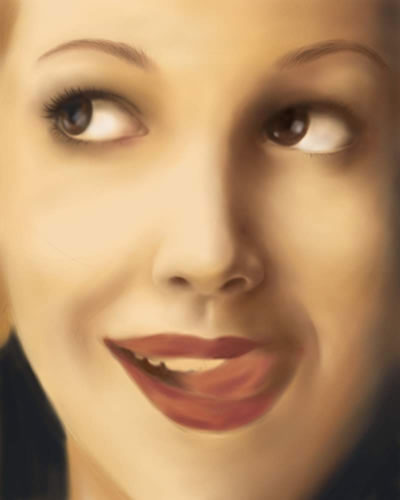
- 眼部微細色彩:眼窩側紅色增立體;眉毛交替用 Fine Round Gouache(淺粗眉根)與 Cover Pencil(深細眉尾);眼珠薄塗白色增透明感。
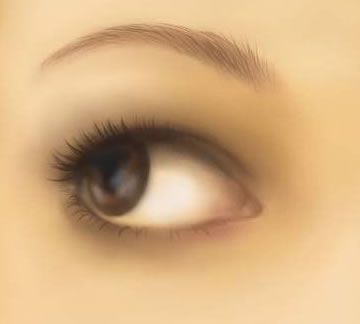
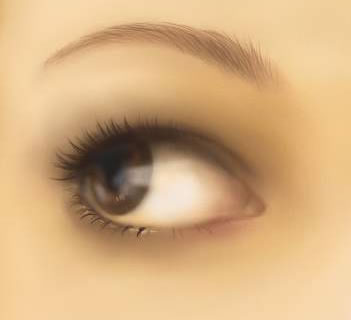
- 眼睛高光:Gouache 小筆觸點綴白色高光,神采飛揚。
- 酒窩與嘴唇周圍:深化酒窩襯托紅唇;舌頭輪廓清晰、陰影明確。
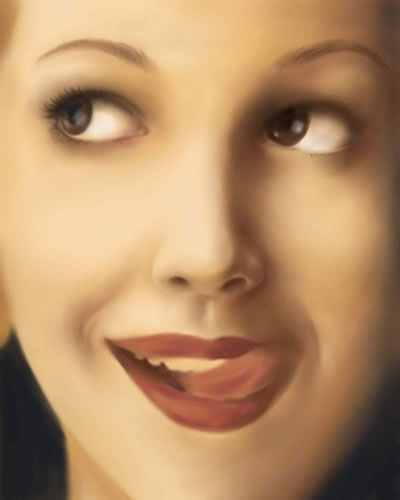
- 牙齒與鬓髮:Cover Pencil 勾牙輪廓→Airbrush 小筆偏藍白上色;舌靜脈 Cover Pencil+Blender;自加鬓髮豐富畫面。
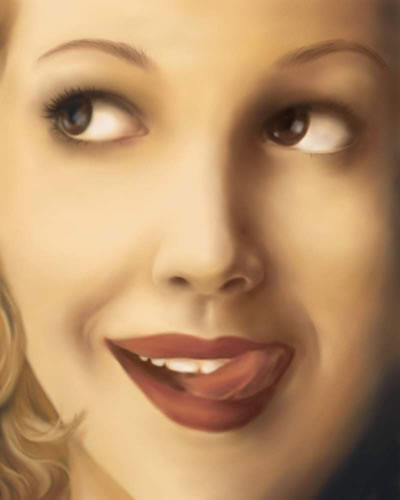
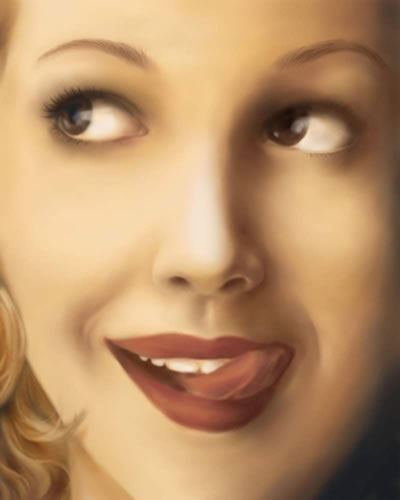
- 鼻臉高光:Digital Airbrush 低強度點綴,畫面立體。
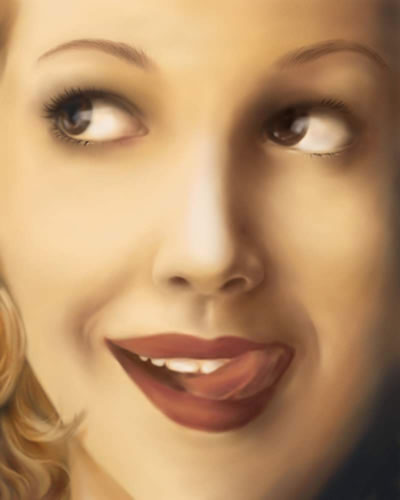
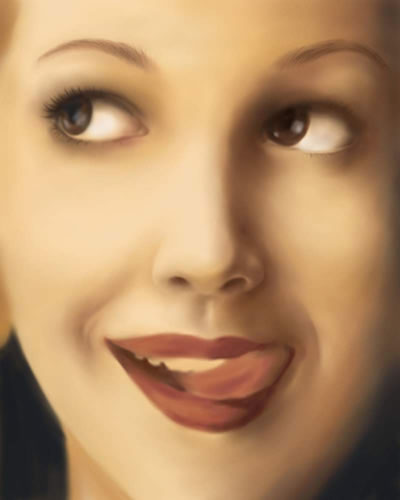
- 嘴唇極致細節:Cover Pencil 畫唇紋線條→Blender 暈開;舌頭點淺色→Blender 邊緣。附前後對比圖。
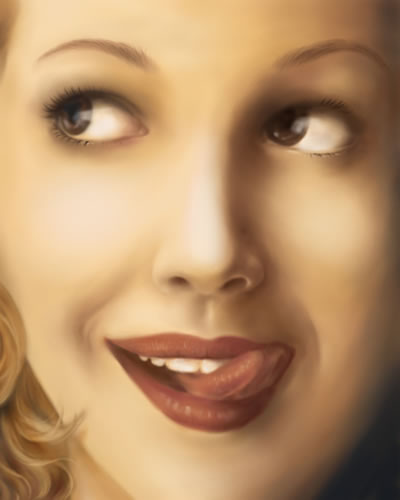
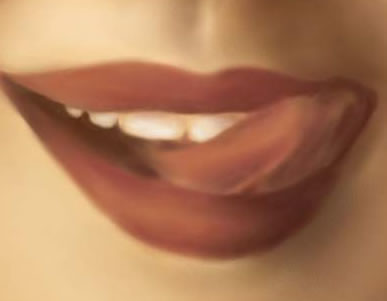
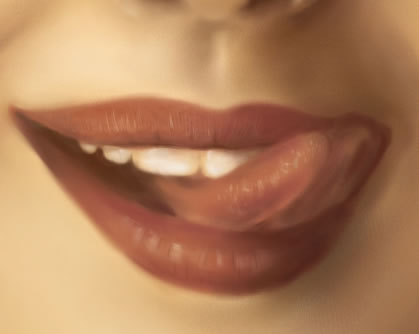
- 簽名完成,可進 PS 調飽和度美式海報風或轉黑白素描風。
工具組合總結
- 線稿:Cover Pencil
- 大面鋪色/柔和過渡:Digital Airbrush + Soft Blender Stump
- 硬質細節(睫毛、唇紋、眉毛、牙輪廓):Fine Round Gouache / Cover Pencil
- 高光點綴:Gouache 小筆 / Airbrush 低強度
- 吸管取色控制全畫面色彩統一
- 上一篇軟件知識: Painter 臨摹雕塑教學:結構分析與整體深入法
- 下一篇軟件知識: Paint Shop Pro 7.0 快速上手技巧:文字繪圖、數位相片與網頁圖像
推薦文章
- Painter 髮絲繪製核心技法:鉛筆工具分層疊色與橡皮提亮
- Painter 應用設計:馬賽克裝飾畫製作實例教學
- Painter 概念設計:準備戰鬥的男巫戰士——從靈感發散到光影色彩最終定案
- Painter 制作歐洲騎士铠甲:真實筆觸系統與金屬質感表現深度實戰
- Painter 繪製粉彩質感少女:從起稿到顆粒感後製的完整流程
- Painter 製作國畫水果靜物效果:水彩質感與紙紋肌理的完美融合
- Painter 手繪極酷黑色超跑:友基繪影 II 實戰演練
- Painter X 臨摹梵高《星夜》:油畫筆觸與色彩節奏的數位重現
- Painter 繪製卡通美女漫畫:從 ComicStudio 線稿到 PS 後期…
- Painter 繪製超寫實猛虎:油畫筆觸刻畫毛髮質感與解剖結構
copyright © 萬盛學電腦網 all rights reserved