您现在的位置: 萬盛學電腦網 >> 軟體知識 > >> 影像處理 >> Painter 教學
Painter 手繪精美水彩荷花:濕畫法與水彩圖層實戰教程
教程概覽
本教程示範如何在 Painter 中運用濕畫法與水彩圖層特性,繪製一幅清新脫俗的水彩荷花。重點包括:線稿簡化、畫布擦除留白、水彩筆刷參數設定、多層水彩疊加、荷葉脈絡與花瓣刻畫、背景豐富化、最終合併輸出。
完成效果
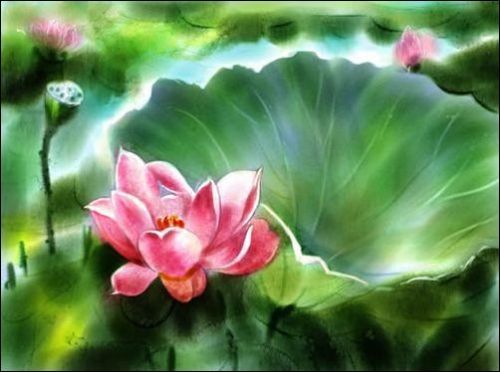
效果圖
步驟 1:新建文件與線稿
- 新建 800×600 像素文件。
- 新增普通圖層,Composite Method 改為 Gel。
- 雙擊圖層命名為「xm(線描)」,用 Pencils / 2B Pencil 淺灰色畫出簡潔線稿。因追求濕畫效果,僅定大位置,無需深入刻畫。
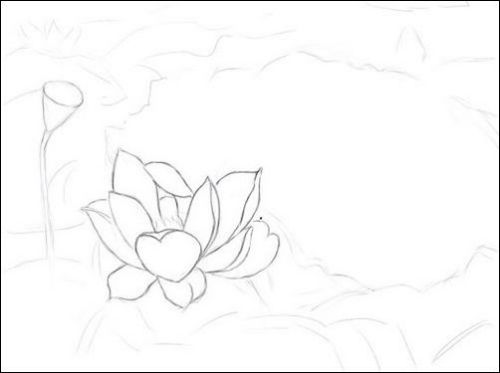
圖1:簡潔線稿
步驟 2:畫布基礎色與擦除留白
- 切換至 Canvas 層,用油漆桶工具填滿亮青灰色。
- 用 Erasers / Eraser 按線稿擦出荷花輪廓範圍,利用 Wacom 壓感配合腕力控制留白虛實變化。
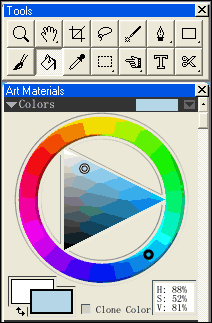
圖2:畫布基礎色
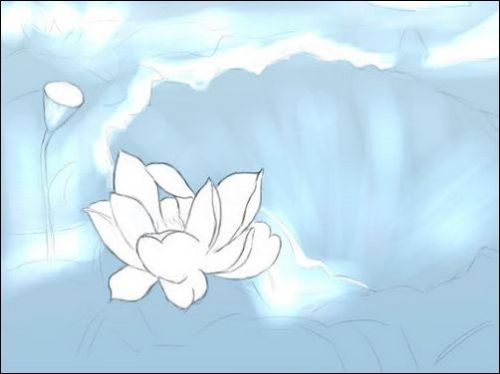
圖3:擦除留白效果
步驟 3:水彩筆刷設定與荷花著色
- 選 Water Color / Diffuse Bristle 設定參數(見圖四)。
- 選粉紅色為荷花上色。水彩筆會自動生成 Water Color Layer,水彩類筆刷只能在該圖層繪畫。
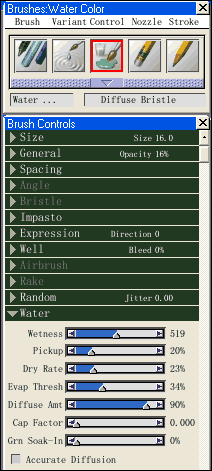
圖4:Diffuse Bristle 設定
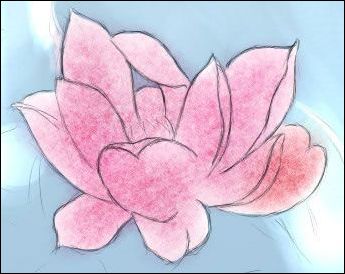
圖5:荷花著色
步驟 4:背景、前景、荷葉大色塊
- 改用 Water Color / Wash Bristle 設定參數(見圖六)。
- 選色繪製背景、前景、荷葉大色彩關係。
- 同層用 Eraser Dry 輕快筆法擦出高光。
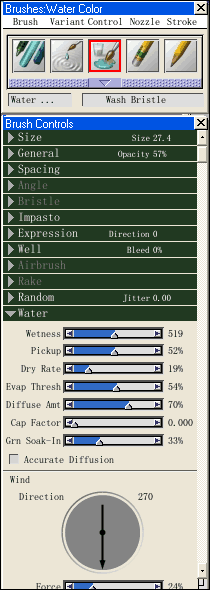
圖六:Wash Bristle 設定
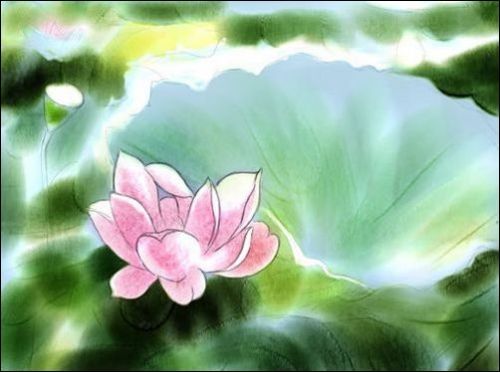
圖7:大色塊與高光
步驟 5:新增水彩圖層刻畫荷葉與花瓣
- 新建圖層,選 Water Color / Soft Bristle 設定(見圖八)。
- 調整筆刷大小,靈活筆法繪製荷葉顏色,Wacom 壓感讓色彩銜接自如。同層用 Eraser Dry 擦出葉脈。
- 同法塑造荷花花瓣細節。
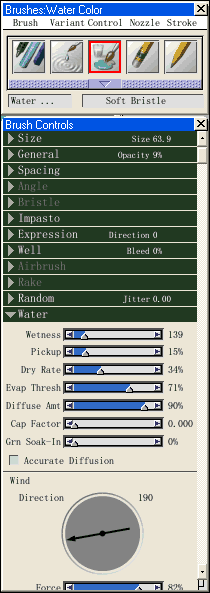
圖八:Soft Bristle 設定
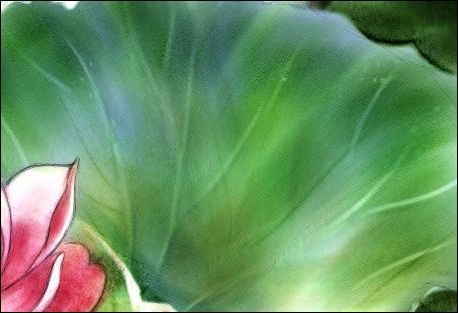
圖9:荷葉葉脈與色彩
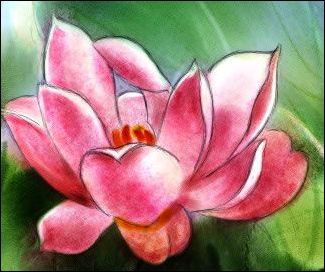
圖10:花瓣細節
步驟 6:背景深入刻畫
再次使用 Water Color / Wash Bristle 根據需要繪製色彩豐富的背景。
步驟 7:線條清理與圖層合併
- 選中 xm 層,用 Erasers / Eraser 清理多餘線條,保留助造型的線條。
- Shift 點選所有圖層,執行 Drop 命令合併至畫布層。
步驟 8:最終高光與儲存
用 Eraser 擦出最終高光,執行 Save 或 Save As 輸出成品。
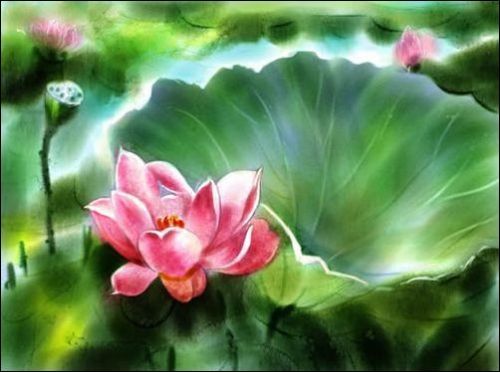
圖11:最終完成效果
- 上一篇軟件知識: Painter 水彩漫畫風格:大眼睛美少女與帥哥雙人像教程
- 下一篇軟件知識: Painter X 臨摹梵高《星夜》:油畫筆觸與色彩節奏的數位重現
推薦文章
- Painter 製作 iPad 風格粉絲動物插畫教學
- Painter 人物上色詳解:從平塗到細膩質感的實戰演練
- Painter 繪製《圍城》:從模糊印象到氛圍場景的直覺創作之旅
- Painter 繪製《救贖》系列之唯美性感女性插畫:構圖、布光與敘事視覺化
- Painter 手繪漂亮 MM 完整教程:Digital Airbrush 與 …
- Painter 繪製古典氣質仙女插畫完整教學
- Painter 繪製性感美女肖像:從大輪廓到五官精細刻畫的寫實教程
- Painter 背景繪製與氛圍營造技巧圖解
- Painter 結合 PS 繼影 II 繪製漫畫《林中少年》:線稿、上色與後製全…
- Painter 繪製油畫風格《阿凡達》海報:數位媒介模擬傳統質感
copyright © 萬盛學電腦網 all rights reserved