您现在的位置: 萬盛學電腦網 >> 軟體知識 > >> 影像處理 >> Painter 教學
Painter 手繪漂亮 MM 完整教程:Digital Airbrush 與 Blender 的柔和寫實流程
作者接觸 Painter 近兩年,真正使用僅幾月,決定公開無保留教程。使用 Wacom 非凡系列 512 級壓感板,耗時 3 小時。核心工具:Cover Pencil 線稿、Digital Airbrush 鋪色與細化、Soft Blender Stump 融合、Fine Round Gouache 睫毛眉毛、Cover Pencil 眉尾牙齒輪廓。教程詳記 12 步從線稿到高光、簽名、PS 後期調色的完整過程,特別深入講解嘴唇、眼睛、牙齒、酒渦、鬓髮等難點處理。
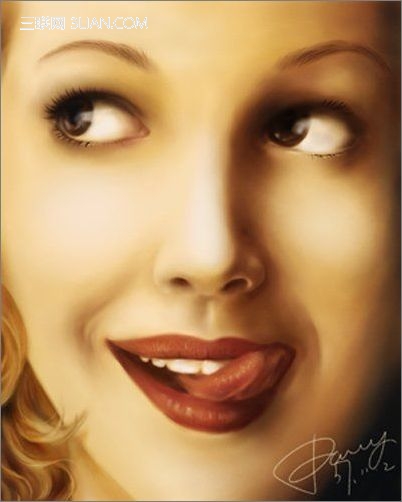
12 步完整流程
步驟 1:Cover Pencil 線稿
新建圖層畫線稿(最終刪除)。初學可墊照片定位,但少樂趣與創造。Cover Pencil 筆觸細膩,適合 512 級板;2B Pencil 太敏感畫得吃力。

步驟 2:Digital Airbrush 鋪大色塊建立陰影關係
畫布層用 Digital Airbrush 鋪大色塊,色彩循序漸進,基本陰影關係必須出來,深淺後調。

步驟 3:降低線稿透明度,Airbrush+Blender 深化色彩
線稿層透明度 40% 避免遮蓋。結合 Digital Airbrush 與 Soft Blender Stump 添加深色,Blender 讓色彩融合更平滑。難點嘴唇先給主要色緩衝。


步驟 4:新色入畫——嘴唇紅與牙齒輪廓
Digital Airbrush 畫嘴唇紅。鍵盤 [ ] 快速調筆刷大小,牙齒輪廓用 2px Airbrush 畫。

步驟 5:鼻子精細處理——深棕色打底+Blender暈開+高光到位
鼻子居中為重點。鼻孔不用純黑,吸管取背景深棕色塗區域後 Blender 暈開,色彩接壤平滑濕潤。高光處理當,隨時比對原圖。


步驟 6:眼睛精刻——Airbrush深色眼眶+Blender平滑+Gouache睫毛+放大縮小防失調+刪線稿層
眼睫毛用 Fine Round Gouache 質感硬度優於 Airbrush。過程隨時放大縮小保比例。完成後刪線稿層。


步驟 7:Gouache 小筆加眼睛輪廓白光 → 更水靈

步驟 8:酒渦與嘴唇周緣色深化 → 人物細膩度躍升

步驟 9:嘴唇精刻——Cover Pencil 細線條排列+Blender暈開、舌頭靜脈 Cover Pencil+Blender、自加鬓髮豐滿畫面


步驟 10:鼻子臉頰高光 → 立體感建立(Airbrush強度調低)

步驟 11:嘴唇前後對比——Cover Pencil 細線條+Blender暈開、舌頭淺色點+Blender暈開


步驟 12:右下角簽名完成 + PS 後期選項(飽和度高似美式海報、黑白模擬素描)


註:更多精彩教程請關注三聯設計教程欄目。
- 上一篇軟件知識: Painter 繪製動漫人物白愁飛:神態捕捉與毛筆線條的古風插畫
- 下一篇軟件知識: Painter Shop Pro 繪製國畫效果:鋼筆噴筆液態筆三工具還原水墨韻味
推薦文章
- Painter 快捷鍵大全:工具、選區、圖層、筆刷、文件編輯等完整對照表
- Painter 商業插畫實例:睡夢中有列隊走過
- Wacom 數碼板搭配 Painter 繪製寫意國畫人物頭像教學
- Painter 上色教程:為熟睡男孩著色全記錄
- Painter 臨摹經典國畫《水滸傳》插畫全過程
- Painter 配合 Photoshop 繪製《魯特琴演奏者》全過程教學
- Painter 基礎教程:漸變工具全解析——從類型編輯到筆觸應用
- Painter 基礎教程:筆刷變體命名規則與核心參數深度解析
- Painter 手繪精美水彩荷花:濕畫法與水彩圖層實戰教程
- Painter 繪製《救贖》系列之唯美性感女性插畫:構圖、布光與敘事視覺化
copyright © 萬盛學電腦網 all rights reserved