您现在的位置: 萬盛學電腦網 >> 軟體知識 > >> 影像處理 >> Photoshop 教學 >> Photoshop 去背教學
PS 複雜背景人像抠圖:通道法精抠髮絲的完整實戰流程
面對背景雜亂、髮絲飛揚的人像素材,通道法是唯一能兼顧「精度、速度、非破壞」的方案。本教程以實戰截圖演示「通道篩選 → 色階二值化 → 畫筆修飾 → 蒙版輸出 → 邊緣精修」的標準化流程,附關鍵節點放大圖解析。
通道篩選:找到「髮絲最黑、背景最白」的那一條
進入通道面板,依次點擊紅、綠、藍通道觀察。本素材中,綠通道呈現:髮絲深灰近黑、背景淺灰近白、膚色中間灰,對比度最佳。複製綠通道為「綠副本」進行後續操作。


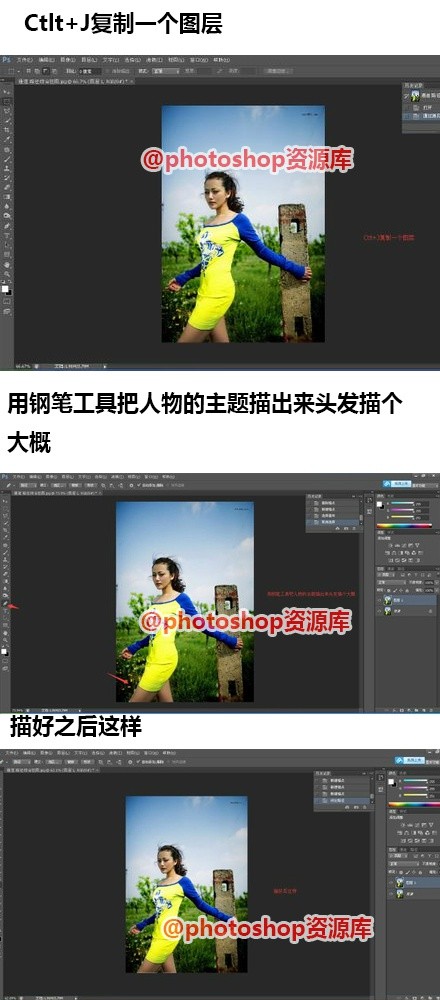
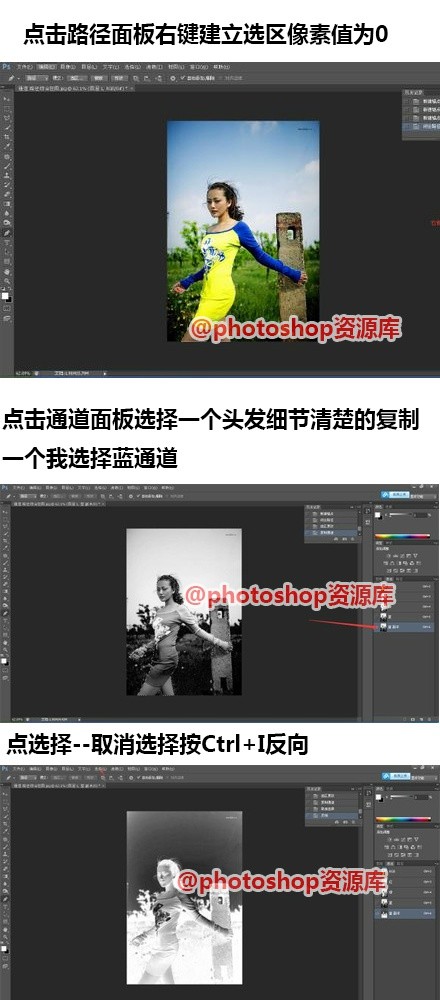
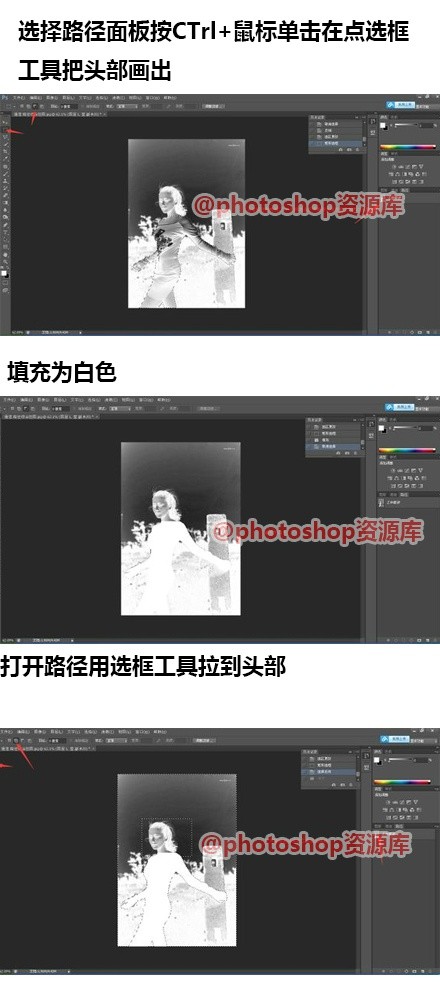
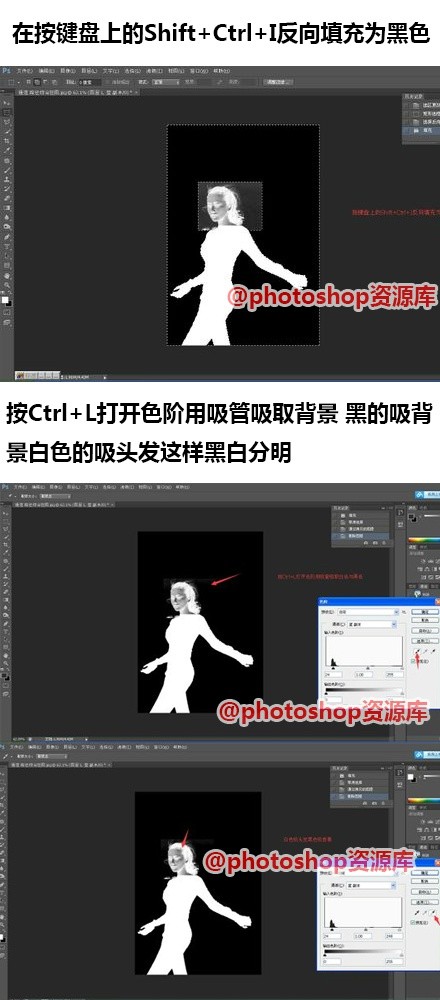


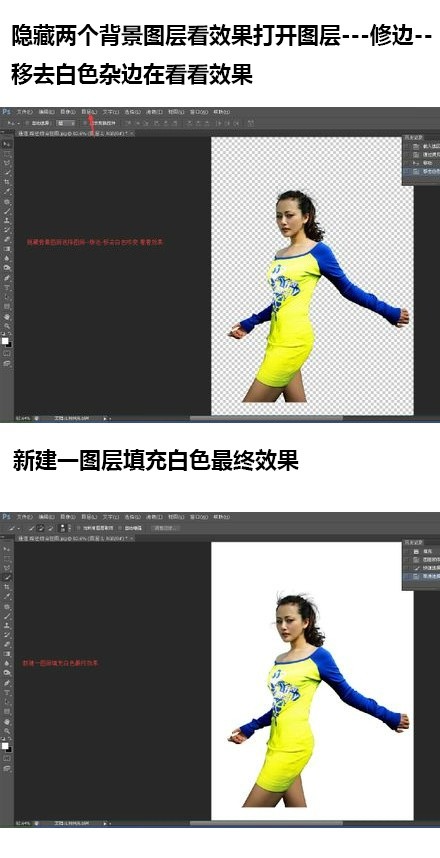
色階極限壓縮:將髮絲「壓黑」、背景「壓白」
- 選中「綠副本」,Ctrl+L 開啟色階。
- 左滑塊 (黑場) 右移至髮絲主體轉純黑臨界點(約 80-120)。
- 右滑塊 (白場) 左移至背景轉純白臨界點(約 180-220)。
- 中間滑塊 (灰場) 微調,壓縮邊緣過渡帶至最窄,但不斷裂細髮絲。
畫筆修飾:補髮絲、清背景、護膚色
- 前景色黑:在髮絲斷裂、灰階區塗黑補全。
- 前景色白:在背景殘留雜點、膚色誤選區塗白清理。
- 難點:髮絲與背景粘連邊緣 → 放大 300%,1-2px 硬邊畫筆逐筆修飾。
載入選區與蒙版輸出
- Ctrl+I 反相通道(髮絲變白 = 選取區)。
- Ctrl+點擊「綠副本」縮略圖載入選區。
- 回圖層面板,選中人物圖層,點擊「添加圖層蒙版」圖標。
- 獲得帶蒙版的非破壞性抠圖圖層,邊緣羽化自然。
邊緣二次精修(關鍵收尾)
- 選中蒙版縮略圖,點擊屬性面板「選取和遮住」/「調整邊緣」。
- 開啟「智能半徑」(3-5px)、調整「移動邊緣」-20%、開啟「去污顏色」30%。
- 輸出到「新建圖層帶圖層蒙版」,保留原蒙版備查。
換背景驗證
依次放入純黑、純白、雜色圖案背景,檢查髮絲邊緣:無白邊、無色溢、透明度過渡自然、細髮絲完整保留。通過驗證即可交付商業使用。
核心心法: 通道法本質是「利用顏色通道固有對比度製造選區蒙版」。選對通道是 1,後續操作是 0;選錯通道,再多技巧也是 0。
- 上一篇軟件知識: PS 去除圖片文字全攻略:六大工具場景化實戰與避坑指南
- 下一篇軟件知識: PS 抠圖三大核心法實戰對比:計算法、圖層樣式法、通道法深度解析
copyright © 萬盛學電腦網 all rights reserved