您现在的位置: 萬盛學電腦網 >> 軟體知識 > >> 影像處理 >> Photoshop 教學 >> Photoshop 去背教學
PS 抠圖三大核心法實戰對比:計算法、圖層樣式法、通道法深度解析
抠圖方法繁多,但能進入商業級工作流的核心只有三類:「計算命令利用通道運算」、「圖層樣式混合條件抠圖」、「通道手動提取」。本教程以同組素材實測三法優劣,建立「素材特徵 → 選型邏輯 → 參數標準」的決策模型。
方法一:計算命令抠圖 —— 通道運算的數學暴力美學
原理
「影像 > 計算」將兩個通道以「正片疊底/螢幕/疊加/差值」等混合模式運算,生成新通道(Alpha 通道),直接獲得高對比度選區。本質是「通道級別的混合模式運算」。
適用場景
- 單一通道對比度不夠,但兩通道互補(如:紅通道髮絲清晰、藍通道背景乾淨)。
- 批量同類素材(同光照、同背景),可錄製動作一鍵套用。
實操流程
- 複製背景圖層,進入通道面板觀察紅/綠/藍。
- 「影像 > 計算」:來源 1 選紅通道,來源 2 選藍通道,混合模式「正片疊底」/「疊加」/「差值」試用,不透明度 100%,結果「新通道」。
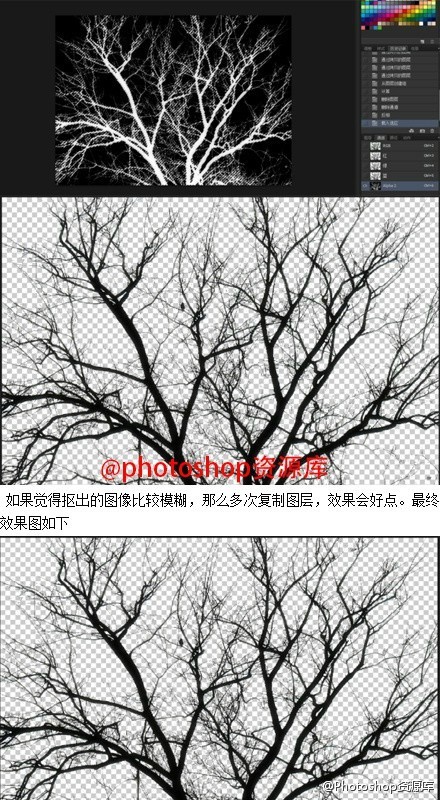
- 新通道中 Ctrl+L 色階二值化,畫筆修飾,Ctrl+I 反相載入選區。

方法二:圖層樣式「混合條件」抠圖 —— 非破壞即時預覽的現代神技
原理
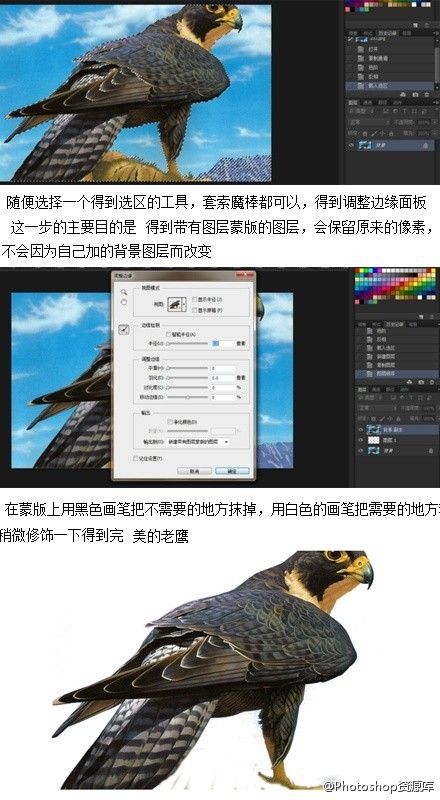
雙擊圖層開啟「圖層樣式」,在「混合條件」區塊,拖動「底層滑塊」分離亮部/暗部。按 Alt 分離滑塊兩半實現平滑過渡。本質是「基於亮度通道的即時蒙版」。
適用場景
- 主體與背景亮度差異明顯(如:亮主體+暗背景、暗主體+亮背景)。
- 需保持原圖層可編輯、隨時調整邊緣過渡。
- 火焰、煙霧、高光玻璃、陰影等亮度特徵明顯素材。
實操流程
- 雙擊圖層開啟樣式,定位「混合條件: 灰度/藍色/綠色/紅色」通道。
- 拖動「底層」黑/白滑塊分離背景,Alt+拖動分離滑塊羽化過渡。
- 確定後,圖層即時呈現抠圖效果,可隨時雙擊微調參數。
- 需輸出透明像素時:新建圖層組 → 將該圖層拖入 → 組添加蒙版 → Ctrl+Alt+Shift+E 蓋印輸出。


方法三:通道手動提取法 —— 精度上限最高的手工藝
適用場景
- 髮絲/毛髮/半透明/複雜邊緣,需像素級精度。
- 計算命令/混合條件無法乾淨分離時的終極兜底。
標準化流程
- 複製最佳對比通道 → 色階極限二值化 → 畫筆修飾 → 反相載入 → 蒙版輸出。(詳見 25029 號教程)


三法對比總結表
| 維度 | 計算命令 | 圖層樣式混合條件 | 通道手動提取 |
|---|---|---|---|
| 精度上限 | 高(依賴通道組合) | 中(亮度維度單一) | 極高(像素級手動控制) |
| 速度 | 快(可動作批量) | 極快(即時預覽) | 慢(需手動修飾) |
| 可逆性 | 中(生成新通道) | 高(參數隨時改) | 高(蒙版非破壞) |
| 適用材質 | 亮度/顏色雙通道互補 | 亮度單維度分離明顯 | 全材質(通用兜底) |
| 學習門檻 | 中(需懂混合模式) | 低(視覺化拖滑塊) | 高(需通道思維) |
實戰選型建議
- 亮度分離明顯(火焰/高光/陰影) → 首選「圖層樣式混合條件」,秒出效果可微調。
- 雙通道互補(髮絲在紅、背景在藍) → 「計算命令」一鍵生成高質量 Alpha 通道。
- 極致精度要求(商業人像、廣告合成) → 「通道手動提取」+「調整邊緣」雙保險。
- 批量同類素材 → 錄製「計算命令/圖層樣式」動作,一鍵套用。
掌握三法邊界與組合策略,抠圖從「碰運氣」變為「有章法」。
- 上一篇軟件知識: PS 複雜背景人像抠圖:通道法精抠髮絲的完整實戰流程
- 下一篇軟件知識: PS 圖標設計教程:從零繪製晶格化 ICON 圖標的完整流程
推薦文章
- Photoshop 快速抠出火焰的八大實戰方法大全
- Photoshop CS5 內容識別填充:5 分鐘移除畫面多餘人物
- Photoshop 透明婚紗完美抠圖實戰教學
- PS CS6 膚色選區新功能:人臉精準選取與美化實戰
- PS 混合模式扣圖實戰:透明婚紗邊緣完美保留技法
- Photoshop專業扣圖插件 KnockOut 2.0 完整圖文教程:從入門到…
- 背景橡皮擦工具速扣單一背景花朵:參數詳解與邊緣淨化
- Photoshop 扣圖技巧大全:從一步扣圖到高手級通道/濾鏡/混合模式體系
- PS 複雜背景人像抠圖:通道法精抠髮絲的完整實戰流程
- 從菜鳥到高手:Photoshop 抠圖全方位技法圖譜(基礎篇)
copyright © 萬盛學電腦網 all rights reserved