您现在的位置: 萬盛學電腦網 >> 軟體知識 > >> 影像處理 >> Photoshop 教學 >> Photoshop 去背教學
PS 散髮/飛髮抠圖速成法:通道與調整邊緣的極簡組合拳
散髮、飛髮、碎髮是抠圖中最考驗耐心的細節。本教程不講複雜理論,直給「通道快速建選 + 調整邊緣一鍵優化」的極簡雙步流程,配合關鍵截圖節點,新手 5 分鐘掌握商業級髮絲抠圖核心技能。
極簡雙步流程
- 通道快速建立初選區:
- 進入通道面板,對比 RGB 三通道,複製「髮絲最黑、背景最白」通道 (通常藍/綠)。
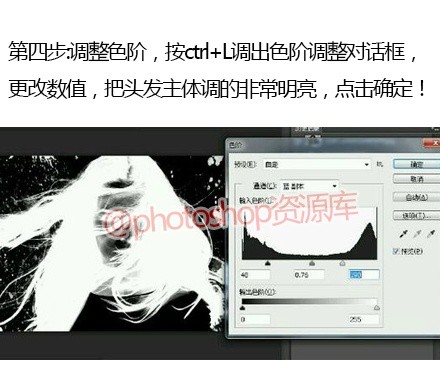
- Ctrl+L 色階:左滑塊右移壓黑髮絲,右滑塊左移壓白背景,中間滑塊微調邊緣對比。
- Ctrl+I 反相 (髮絲變白),Ctrl+點擊通道縮略圖載入選區。
- 調整邊緣一鍵精修輸出:
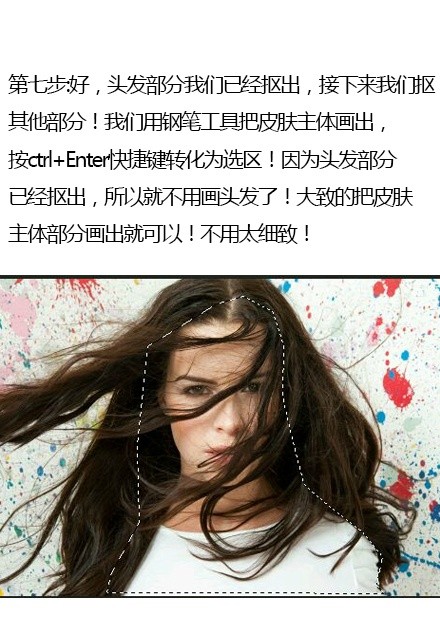
- 回圖層面板,選中人物圖層,點選項欄「選取和遮住」/「調整邊緣」。
- 套用「髮絲專用預設」:智能半徑 ✓ (5px)、平滑 3、羽化 1px、對比度 40%、移動邊緣 -30%、去污顏色 60%。
- 用「調整邊緣畫筆」在殘留背景/斷裂髮絲處塗抹一遍。
- 輸出「新建圖層帶圖層蒙版」,完成。
關鍵節點截圖速覽





避坑三句經
- 通道選錯,再多調整邊緣也救不回來 → 寧可多花 30 秒對比三通道,選對比度最高者。
- 色階暴力推滑塊,髮絲斷成段 → 少量多次,邊看邊調,寧留灰階不斷髮絲。
- 調整邊緣不切換視圖模式 → 必須在黑底/白底/疊加三模式下輪巡檢查,漏檢白邊 = 廢圖。
收藏此雙步流程 + 髮絲預設參數,散髮抠圖從「噩夢」變成「熱身動作」。
- 上一篇軟件知識: PS 背景橡皮擦抠圖實戰:專擦背景的「智能靶心」原理與髮絲級應用
- 下一篇軟件知識: PS 通道混合器抠複雜樹林:從反相調整層到高光選區的創意工作流
推薦文章
- 終極通道精抠飛髮:圖層曲線可視化操作突破通道局限
- PS反相+通道混合器抠复杂树木:创意思路实战
- PS 色彩範圍+修補工具:3 分鐘完美扣出掃描件紅色公章
- PS通道抠長髮美女教學:應用圖像命令融合雙通道優勢攻克逆光髮梢
- Photoshop 抽出濾鏡抠圖入門詳解:從邊緣高光到預覽修整
- Photoshop Mask Pro 濾鏡專業抠圖技法全解析
- Photoshop 抽出濾鏡抠人物 + 歷史記錄筆刷精修邊緣
- Photoshop CS5 內容識別+木偶扭曲:從扣圖到姿態重塑的創意流程
- PS抽出滤镜抠毛毛虫:双通道强制前景提取黑毛与高光
- Topaz ReMask 5 扣圖插件實戰教程:從安裝到髮絲級精修全流程
copyright © 萬盛學電腦網 all rights reserved