您现在的位置: 萬盛學電腦網 >> 軟體知識 > >> 影像處理 >> Photoshop 教學 >> Photoshop 去背教學
Photoshop 15 秒快速抠出头发教程:影楼后期高效抠图技巧
在影楼后期制作中,抠图往往是最耗时的环节。如果能与摄影师前期沟通好,采用单色浅色背景拍摄,配合 Photoshop 的「抽出」滤镜,仅需 15 秒即可完成精细发丝抠图,30 分钟出一套相册不再是梦。本教程将演示如何利用「抽出」滤镜快速分离飞散发丝,并去除边缘杂色,实现高效抠图流程。
教程素材与效果预览
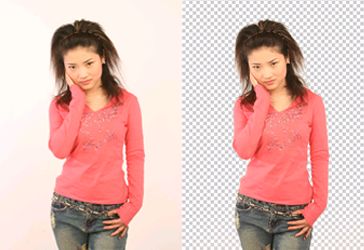
原图:模特飞散发丝,背景为单色浅灰。

抠图后效果:发丝边缘干净,无杂色残留,可直接合成新背景。

核心步骤详解
- 复制图层:打开原图,按 Ctrl+J 复制背景图层得到「图层 1」。
- 建立检查图层:新建图层填充纯色(如绿色),置于「图层 1」与背景图层之间,用于实时检查抠图边缘。
- 执行「抽出」滤镜:选中「图层 1」,执行 滤镜 > 抽出。在对话框中勾选「强制前景」,颜色设为黑色(发丝主色调),使用「边缘高光器工具」沿发丝边缘涂抹绿色标记区域。
- 微调边缘:抽出后放大至 400%,使用橡皮擦或图层蒙版清除发丝边缘残留的杂色,确保边缘干净通透。
- 合成新背景:复制一层「图层 1 副本」置于顶层,添加图层蒙版,用黑色画笔涂抹掉多余背景,保留人物主体与发丝。


进阶技巧:单色背景下的批量抠图
若前期拍摄统一使用单色浅色背景(如灰、蓝、绿),可将上述流程录制为动作,配合「批处理」功能,实现几十张照片的自动化抠图。关键点在于:
- 「强制前景」颜色需根据发色拾取(黑发用黑、褐发用深棕)。
- 高光器笔触大小约 5-10 像素,沿发丝边缘一次性涂抹闭合区域。
- 每张抠出后必放大检查边缘,必要时用蒙版微调。
最终效果展示
掌握此技巧,配合规范的前期拍摄流程,影楼后期产能可大幅提升。建议收藏练习,熟练后可在 15 秒内完成单张发丝抠图。
- 上一篇軟件知識: Photoshop 抽出濾鏡「強制前景」快速扣出複雜髮絲
- 下一篇軟件知識: PS 抽出滤镜抠图进阶:去除发丝边缘杂色与单色完整性原理解析
copyright © 萬盛學電腦網 all rights reserved