您现在的位置: 萬盛學電腦網 >> 軟體知識 > >> 影像處理 >> Photoshop 教學 >> Photoshop 去背教學
PS摳透明礦泉水瓶:高光提取+鋼筆精修+蒙版混合全流程
透明物體摳圖:核心矛盾與解法邏輯
透明物體(玻璃、水、塑膠瓶)摳圖的核心難點在於:物體本身無顏色,視覺呈現完全依賴環境光的折射、反射、高光與背景透射。單一選區法注定失效。專業流程採用「高光選區提取主體輪廓 + 鋼筆精修不透明部位 + 蒙版混合模式還原通透質感」三步走策略。
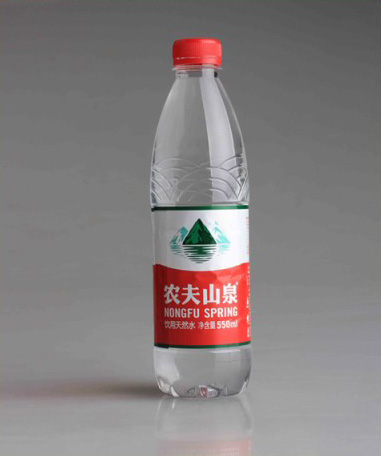

步驟一:高光選區建立基礎蒙版
- 打開素材,Ctrl+J 復制背景圖層
- Ctrl+A 全選 → Ctrl+C 複製合成圖像
- 給復制圖層添加圖層蒙版
- Alt+點擊蒙版縮略圖進入蒙版編輯模式 → Ctrl+V 貼上合成圖
- Ctrl+I 反相蒙版(若需),此時蒙版中:高光區白(不透明)、通體區灰(半透明)、背景黑(透明)


步驟二:臨時背景輔助判斷
在底層建立冷色漸變填充層(或純色層),模擬真實使用場景。此背景僅供預覽判斷通透效果,最終輸出時隱藏/刪除。

步驟三:鋼筆精修硬邊與不透明部位
- 鋼筆工具(P)精確勾勒瓶身外輪廓、瓶蓋、標籤等不透明/硬邊區域
- 路徑面板 Ctrl+Enter 轉選區 → 在蒙版中填充黑色(隱藏背景殘留)
- 再勾選標籤、瓶蓋等不透明部位 → 選區填充白色(恢復不透明)
關鍵:透明瓶身區域不進鋼筆路徑,完全依賴高光蒙版的灰階過渡。

步驟四:通透度微調與質感增強
- 通透度不足: 復制瓶身圖層,調整不透明度/填充值,或改用「篩色/正片疊底」混合模式疊加
- 高光增強: 新建圖層,設置為「線性減淡(添加)」模式,白筆繪製鏡面高光
- 投影着地: 新建圖層置底,橢圓選區羽化 30px+ 填黑,高斯模糊,不透明度 30-50%,模擬接觸陰影

進階變體:不同透明材質的處理差異
| 材質 | 高光特徵 | 蒙版策略 | 混合模式建議 |
|---|---|---|---|
| 玻璃杯/瓶 | 銳利鏡面高光、明顯折射邊緣 | 高光選區為主,鋼筆輔助硬邊 | 篩色(高光) + 正片疊底(陰影) |
| 礦泉水瓶(PET) | 漫反射高光、瓶身微皺紋理 | 高光選區 + 紋理保留(歷史畫筆回畫) | 正片疊底(瓶身) + 篩色(高光) |
| 水滿玻璃 | 水面倒影、液面折射 | 分層:瓶身/水體/液面獨立蒙版 | 多圖層疊加,各層獨立模式 |
| 彩色玻璃 | 本體色+環境高光 | 通道法提取本體色遮罩 + 高光蒙版 | 顏色模式(本體色) + 篩色(高光) |
專業檢核清單
- [ ] 瓶身輪廓無鋸齒、無背景色殘留
- [ ] 標籤、瓶蓋不透明度 100%、邊緣銳利
- [ ] 透明瓶身區域灰階過渡平滑,無階調斷層
- [ ] 高光位置符合光學邏輯(主光源方向)
- [ ] 投影透視正確、虛實關係自然
- [ ] 換任意背景(純色/漸變/實景)均無破綻
總結
透明物摳圖 = 選區科學(高光物理)+ 路徑精度(硬邊幾何)+ 蒙版藝術(灰階美學)。掌握此通用框架,從水滴到玻璃大廈,皆可觸類旁通。
- 上一篇軟件知識: PS通道摳圖核心經驗總結:從入門到精通的避坑指南
- 下一篇軟件知識: PS鋼筆工具摳圖零基礎入門:從錨點佈局到背景替換完整實戰
copyright © 萬盛學電腦網 all rights reserved