您现在的位置: 萬盛學電腦網 >> 軟體知識 > >> 影像處理 >> Photoshop 教學 >> Photoshop 去背教學
Photoshop 人物精修扣圖:從髮絲到膚色的完整工作流
教程定位
針對人像精修扣圖全流程,涵蓋髮絲分離、膚色保真、邊緣羽化、背景融合四大核心模組。適合婚紗、寫真、商業人像修圖師系統學習。
核心工具箱
| 模組 | 主力工具 | 輔助工具 | 關鍵參數 |
|---|---|---|---|
| 髮絲扣圖 | 快速選擇 + 調整邊緣 | 通道/色彩範圍 | 智慧半徑 3-8px,對比 15% |
| 身體輪廓 | 鋼筆工具 + 路徑選區 | 磁性套索 | 羽化 0.5-1px |
| 膚色保真 | 色彩範圍(膚色選項) | 可選顏色調整圖層 | 色彩容差 40-60 |
| 邊緣融合 | 蒙版筆刷 + 修邊功能 | 加深/減淡工具 | 不透明度 20-30% |
完整實戰流程
階段一:素材準備與非破壞架構
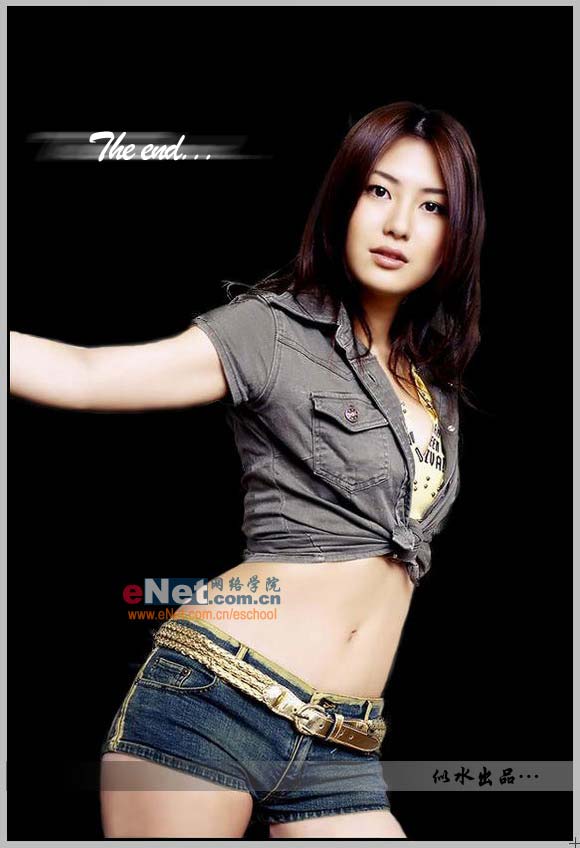
- 開啟原圖,Ctrl+J 複製背景層 ×2(備份層 + 工作層)
- 新建純色填充圖層(中性灰 #808080)置底,作為透明度檢視基準
- 建立圖層組:「髮絲組」、「身體組」、「調整組」,管理圖層結構

階段二:髮絲精準分離
- 選中工作層,快速選擇工具大致選取人物主體
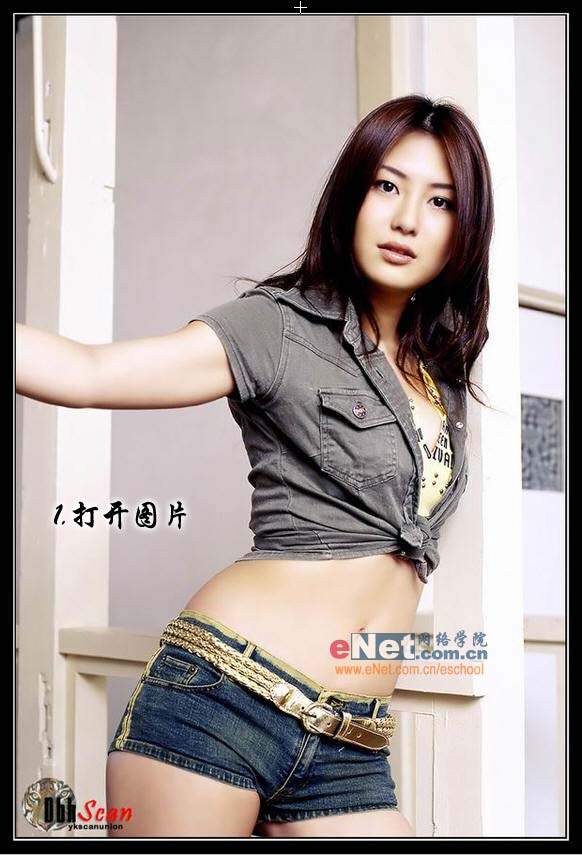
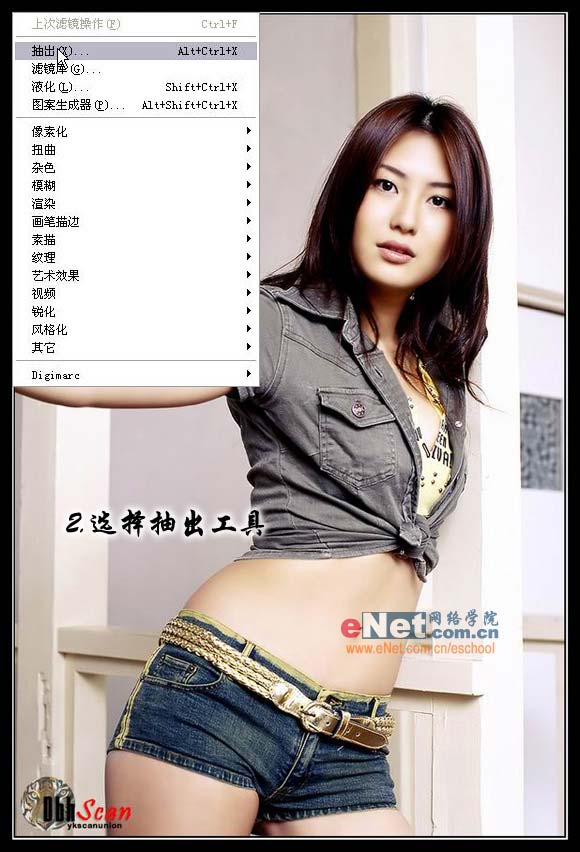
- Alt+Ctrl+R 開啟調整邊緣,黑底模式檢視
- 智慧半徑 5px,調整半徑工具沿髮邊細緻塗抹
- 參數:平滑 3、羽化 1px、對比 20%、移動邊緣 -5%
- 輸出至「帶圖層蒙版的新圖層」,命名「髮絲主體層」
階段三:身體輪廓精修
- 鋼筆工具勾勒身體、臉部、手部清晰邊緣
- 路徑面板 Ctrl+Enter 載入選區,羽化 0.5px
- 在「髮絲主體層」蒙版上,白筆刷補全身體區域
- 邊緣過渡區 20% 不透明度軟筆刷平滑銜接
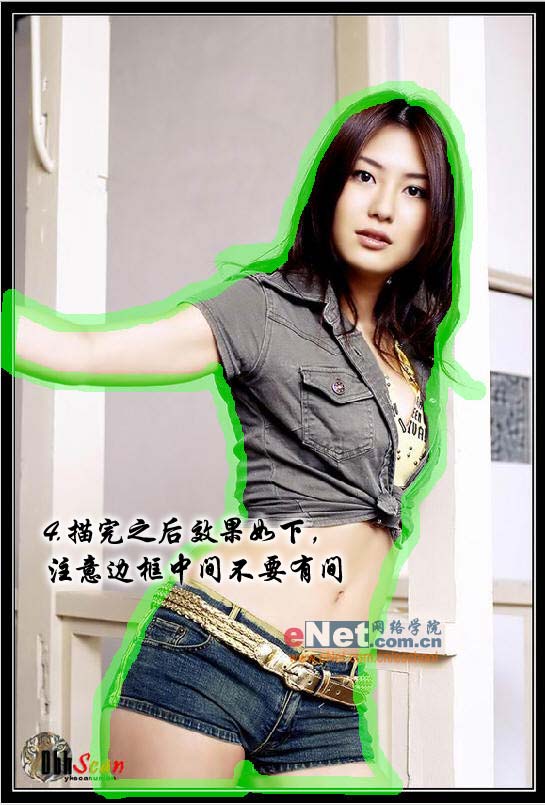
階段四:膚色選區獨立調整
- 執行 選擇 → 色彩範圍 → 下拉選單選「膚色」
- 勾選「偵測人臉」,色彩容差 50 起步微調
- 輸出選區至新圖層,命名「膚色調整層」
- 添加「可選顏色/曲線/色彩平衡」調整圖層剪貼至此層
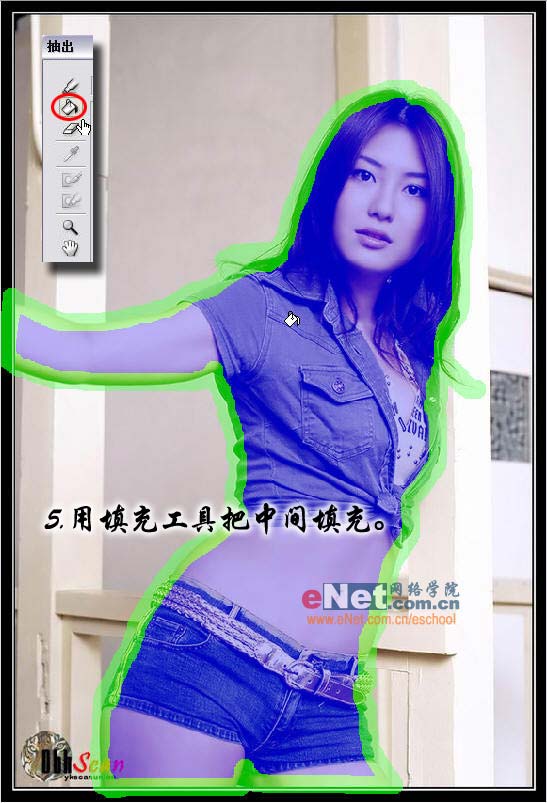
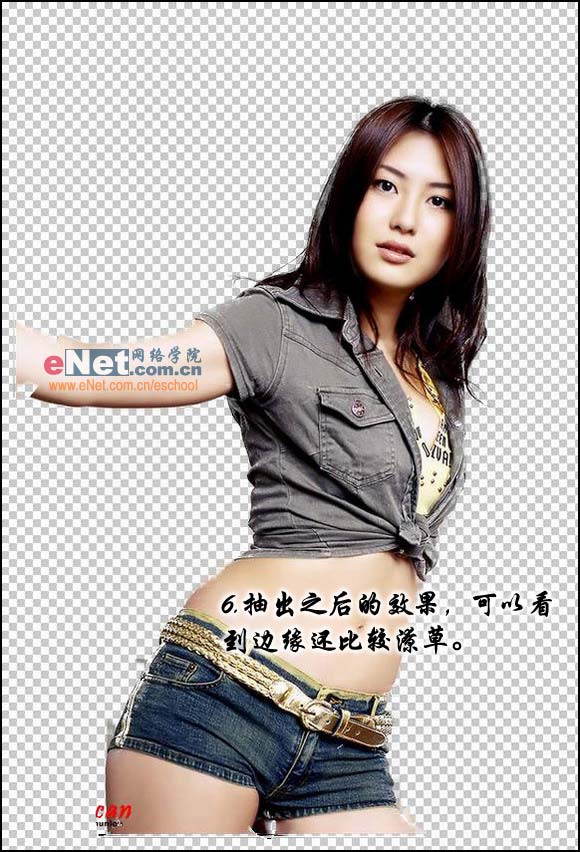
階段五:背景融合與最終潤色
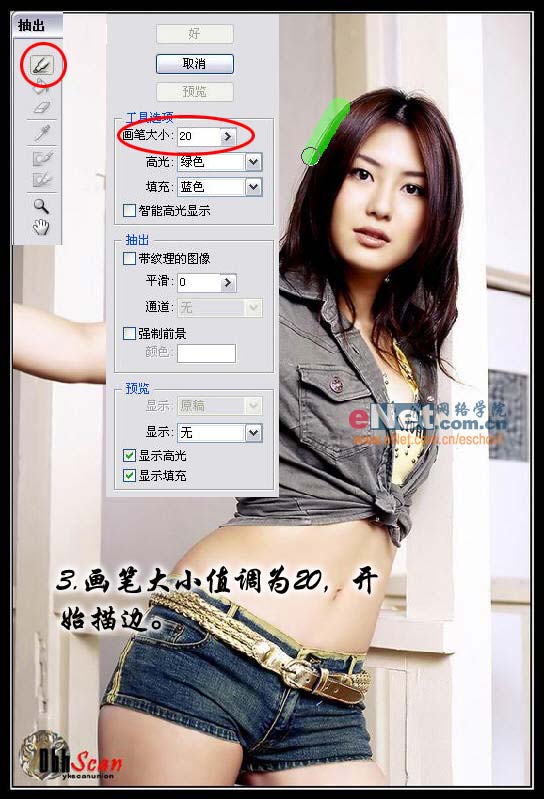
- 置入目標背景圖層置底
- 檢視髮邊:深色背景下若有灰白暈,蒙版上 10% 不透明度黑筆刷輕掃
- 添加「照片濾鏡」調整圖層(暖色/冷色視背景而定),不透明度 15-25%
- 蓋印圖層 Ctrl+Alt+Shift+E,濾鏡 → 銳化 → 智慧銳化(量值 80%,半徑 1px)
- 最終輸出:PSD 存檔 + sRGB JPG 交付
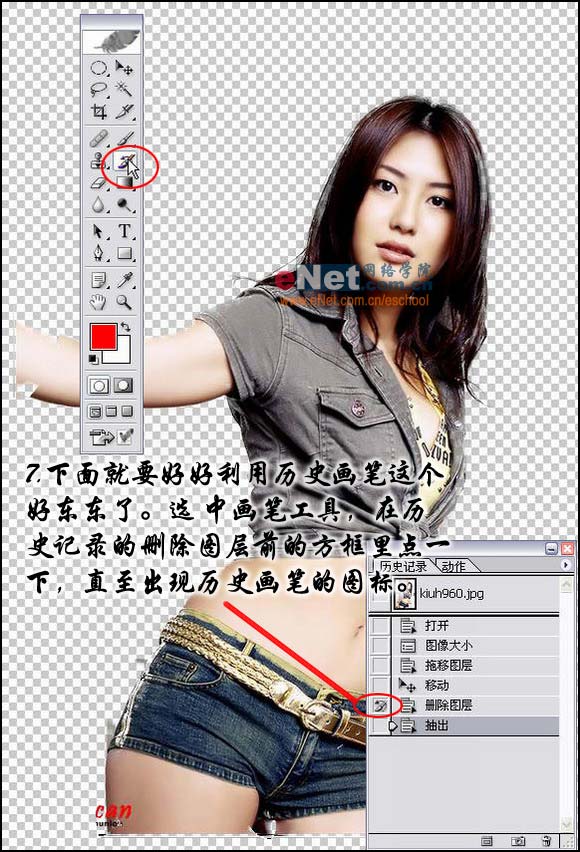


專業修圖師的 5 個隱性習慣
- 始終以 100% 放大檢視邊緣:縮圖下的完美往往是放大後的災難
- 蒙版而非刪除:任何扣圖操作只在蒙版上進行,保留像素彈性
- 分區分層管理:髮絲、臉部、身體、服飾分組,調整互不干擾
- 多背景壓力測試:純黑、純白、高飽和、高細節背景輪流檢視
- 建立個人預設庫:調整邊緣參數、色彩範圍容差、曲線預設一鍵調用
常見問題診斷表
| 症狀 | 病因 | 處方 |
|---|---|---|
| 髮邊白暈 | 調整邊緣對比過高/移動邊緣過大 | 降低對比至 10%,移動邊緣歸零,蒙版黑筆修飾 |
| 髮色偏暗/發灰 | 正片疊底模式疊加過多/曲線壓暗 | 髮絲層改正常模式,曲線提亮中間調 |
| 膚色斑塊 | 色彩範圍容差過大誤選背景 | 降低容差,配合套索工具減選區 |
| 邊緣鋸齒 | 羽化值為 0 或選區來源過粗糙 | 鋼筆路徑重建選區,羽化 0.5-1px |
- 上一篇軟件知識: PS 15 秒極速扣髮術:影樓後期批量處理核心工作流
- 下一篇軟件知識: PS 一圖五扣:單一素材五種專業扣圖技法大比拼
推薦文章
- PS通道摳圖核心經驗總結:從入門到精通的避坑指南
- Topaz ReMask 5 扣圖插件實戰教程:從安裝到髮絲級精修全流程
- Photoshop 複雜背景狼毛抠圖:快速蒙版手繪 + 塗抹工具修飾邊緣
- 从二值选择到灰度选择:通道、色彩范围、背景橡皮擦的选区进化论
- Photoshop CS5 新功能抠圖實戰:內容感知填充 + 邊緣調整 + 木偶…
- PS快速蒙版+調整邊緣摳兒童髮絲:從粗選到單根發絲的非破壞流程
- Photoshop 鋼筆 + 通道 + 曲線三重協作抠復雜人像
- PS「調整邊緣」神技:利用選區快速抠出複雜髮絲主體
- PS反相抠圖法:負片思維極速分離樹木與天空
- PS通道抠人物技巧:綠通道抠髮絲+鋼筆抠主體雙軌合成法
copyright © 萬盛學電腦網 all rights reserved