您现在的位置: 萬盛學電腦網 >> 軟體知識 > >> 影像處理 >> Photoshop 教學 >> Photoshop 去背教學
PS 15 秒極速扣髮術:影樓後期批量處理核心工作流
效率革命:從 30 分鐘到 15 秒
影樓後期修圖師的核心 KPI:單套相冊 30 分鐘出片。傳統逐根扣髮絲根本不可能達標。本教程揭秘「統一淺色背景拍攝 + 快速選擇 + 調整邊緣」標準化流程,實現 15 秒級單張扣圖,批量處理更是降維打擊。
前置條件:攝影端配合是關鍵
- 背景統一:純白/淺灰/淺藍單色背景,無紋理、無陰影漸變
- 打光標準:主體與背景曝光差 ≥ 2 檔,邊緣輪廓清晰可辨
- 拍攝規範:模特髮型整理至位,減少飛髮、碎髮對邊緣干擾
「工欲善其事,必先利其器」——扣圖效率 80% 決定於拍攝前 20%。
15 秒標準化 SOP(標準作業程序)
第 1 秒:開啟與複製
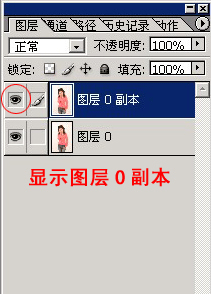
Ctrl+O 開圖 → Ctrl+J 複製背景圖層
第 2-5 秒:快速選擇建立初選區
- 工具:快速選擇工具(W),筆刷 50-100px,硬度 0%
- 操作:身體主體區域大範圍塗抹,髮邊輕輕掃過即可
- 心法:寧可多選背景,不可漏選主體

第 6-10 秒:調整邊緣一鍵優化
- 快捷鍵 Alt+Ctrl+R 開啟調整邊緣
- 檢視模式:黑底(按 B 切換)
- 智慧半徑:勾選,半徑 3-5px
- 調整半徑工具:髮邊區域快速塗抹 2-3 筆
- 全域參數:平滑 2、羽化 1px、對比 15%、移動邊緣 -10%
- 輸出:帶圖層蒙版的新圖層,確定


第 11-15 秒:品檢與存檔
- 放置測試背景(深色/花紋)檢視邊緣
- 蒙版上 1px 黑/白筆刷修飾極少量殘留
- Ctrl+Shift+S 存為 PSD(保留圖層)+ JPG(交付用)



批量自動化進階
動作面板記錄流程
- 新建動作集「影樓扣圖」,新建動作「15秒扣髮」
- 記錄上述所有步驟(含快捷鍵操作)
- 批次處理:檔案 → 自動 → 批次,選擇動作、源資料夾、目標資料夾
- 一鍵處理全套相冊數百張
輔助腳本推薦
- Image Processor Pro:多格式同步導出、色彩空間統一
- Layer Comps Exporter:多背景版本一鍵輸出
- 自定義腳本:結合 Bridge 重命名、評分、元數據寫入
品質控制紅線
| 指標 | 標準 | 檢查方法 |
|---|---|---|
| 髮絲完整度 | > 95% 細髮保留 | 深色背景下 200% 放大抽檢 |
| 邊緣乾淨度 | 無白邊/色暈/鋸齒 | 純黑/純白/花紋三背景輪測 |
| 身體邊緣 | 自然過渡無生硬感 | 羽化 1-2px 驗證 |
| 色彩保真 | 膚色/髮色無偏移 | 對比原圖 Lab 數值抽檢 |
實戰避坑指南
- 背景非純色:拒收重拍,或改用通道/色彩範圍流程
- 髮色接近背景:拍攝時換背景色,後期靠色彩範圍補救
- 大幅飛髮/亂髮:屬非標準件,劃歸人工精修組單獨處理
- 團體照重疊:分人扣圖再合成,不可貪快一次全選
總結
15 秒扣髮非魔法,乃「標準化拍攝 + 標準化流程 + 工具極致熟練」三位一體的工業化產物。掌握此工作流,影樓後期產能可提升 10 倍以上,是從「修圖匠」進化為「流程架構師」的關鍵門檻。
- 上一篇軟件知識: PS 圖層混合模式扣圖:蜻蜓透翅換背景全攻略
- 下一篇軟件知識: Photoshop 人物精修扣圖:從髮絲到膚色的完整工作流
推薦文章
- Photoshop 色彩範圍抠美女換背景:從蒙版塗繪到髮絲精選
- Photoshop 複雜髮絲抠圖:多通道抽出融合法
- Photoshop CS5 內容識別+木偶扭曲:從扣圖到姿態重塑的創意流程
- PS抠图技巧大全:8大核心方法体系化总结
- Photoshop 毛發扣圖常用三大核心技法:通道/抽出/蒙版/歷史記錄筆
- PS人像抠圖兩大核心技法:純色背景通道法 vs 複雜背景塗抹重繪法
- Photoshop 超實用髮絲抠圖換背景實戰:從通道到選區的完整技巧庫
- PS計算命令+通道法摳白髮兒童:從Alpha通道構建到蒙版合成全流程
- PS婚纱抠图换背景深度实战:Alpha 通道精修、图层蒙版融合、色调统一全流程
- Photoshop 色相/飽和度預調背景 + 通道法扣出捲髮美女
copyright © 萬盛學電腦網 all rights reserved