您现在的位置: 萬盛學電腦網 >> 軟體知識 > >> 影像處理 >> Photoshop 教學 >> Photoshop 去背教學
Photoshop 加深減淡工具精修婚紗抠图教學
婚紗抠图的核心難點在於半透明材質、複雜褶皺高光陰影、與背景環境色強耦合。本教學介紹一種非主流但極其有效的技法:利用加深工具/減淡工具在通道/圖層上直接「雕刻」亮度關係,構建高精度蒙版,配合圖層混合模式還原婚紗通透質感。適用於 PS CS2 及所有更新版本。
原圖與過程圖示
原圖

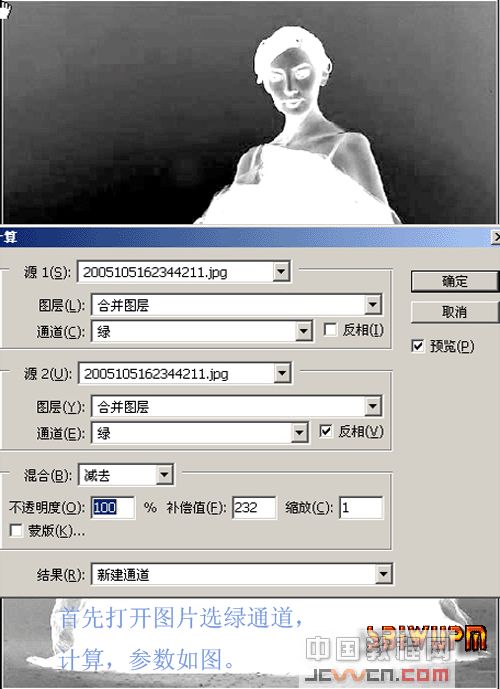

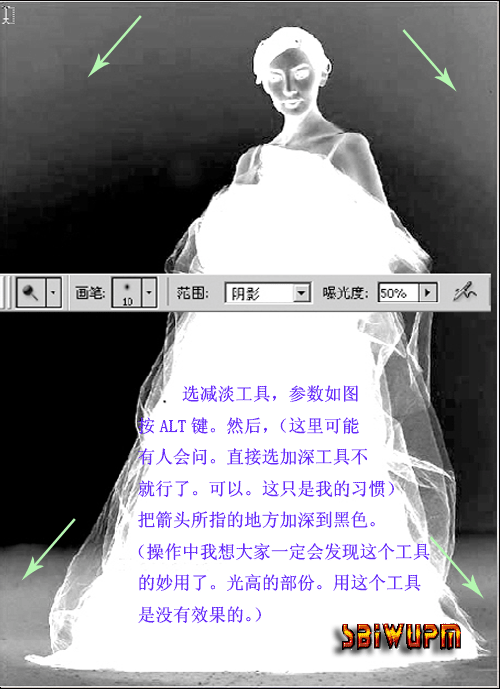
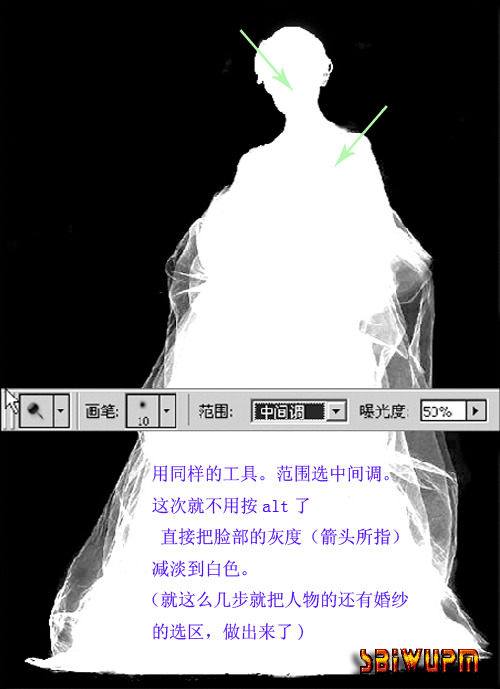
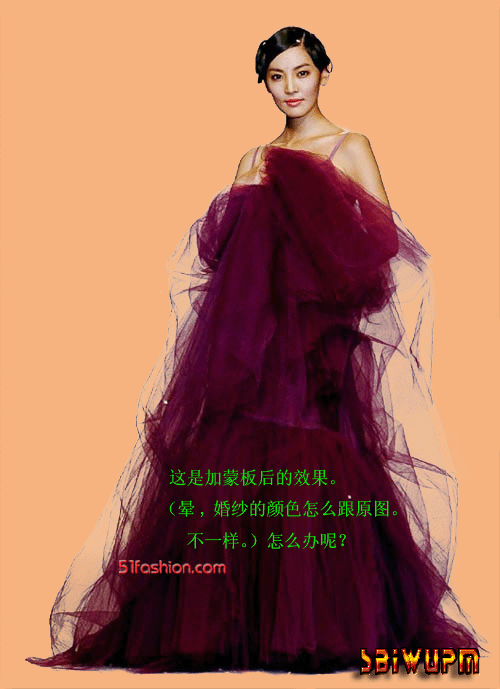

核心工作流:亮度雕刻法
階段 1:通道級亮度雕刻構建基礎蒙版
- 進入通道面板,逐一檢視 R/G/B 通道,複製對比度最高者(通常藍通道對比婚紗最強)得「副本」。
- 在「副本」通道上,選取減淡工具 (O):範圍「高光」、曝光度 10%–15%、柔邊筆刷。輕繪婚紗高光區(褶皺頂部、反光面),將近白區域推至純白。
- 切換加深工具 (O):範圍「陰影」、曝光度 10%–15%。輕繪婚紗陰影區(褶皺凹陷、貼身處)、背景雜色,將近黑區域壓至純黑。
- 對殘留灰階雜色,直接用黑/白硬筆徹底二值化。最終得到:婚紗主體純白、背景純黑、邊緣平滑灰階的完美 Alpha 通道。
階段 2:載入選區生成非破壞蒙版
- Ctrl 點擊雕刻完成的通道縮圖載入選區。
- 回圖層面板,選中原圖層(或複製層),點擊添加圖層蒙版圖標,選區自動轉為蒙版。
- 關閉/隱藏背景層,檢視透明背景下婚紗邊緣質量。
階段 3:混合模式還原通透質感
婚紗半透明特性導致單純蒙版會產生「實體感」偏差。解決方案:
- 複製抠图層,底層模式正常、不透明度 60%–70%。
- 頂層模式螢幕/線性減淡、不透明度 30%–40%,模擬透光高光。
- 群組兩層,整體不透明度微調,獲得「實體紗質+透光高光」的雙層質感疊加。
階段 4:環境色去汙與邊緣羽化
- 新建色相/飽和度調整圖層剪貼至群組,針對「青/藍/洋紅」降低飽和度、偏移色相,消除邊緣環境色殘留。
- 蒙版上用白筆低流量輕繪邊緣羽化過渡,或套用濾鏡 > 其他 > 最小值/最大值(半徑 0.5–1px)精修蒙版邊緣銳度。
加深/減淡工具參數速查表
| 工具 | 範圍設置 | 曝光度 | 筆刷建議 | 作用目標 |
|---|---|---|---|---|
| 減淡工具 | 高光 | 10–15% | 柔邊 20–50px、流量 20% | 推亮近白區至純白(婚紗高光/反光面) |
| 加深工具 | 陰影 | 10–15% | 柔邊 20–50px、流量 20% | 壓暗近黑區至純黑(背景/深褶皺/輪廓線) |
| 減淡工具 | 中間調 | 5–8% | 極軟筆 100px+、流量 10% | 大範圍提亮灰霧背景,保護主體邊緣 |
| 加深工具 | 中間調 | 5–8% | 極軟筆 100px+、流量 10% | 大範圍壓暗背景雜色,保護主體通透灰階 |
優勢與局限性分析
| 維度 | 加深減淡雕刻法 | 通道色階/曲線法 | 選取和遮住 (現代) |
|---|---|---|---|
| 邊緣細節控制 | ⭐⭐⭐⭐⭐ 像素級手動雕刻 | ⭐⭐⭐ 全域參數難顧局部 | ⭐⭐⭐⭐ AI+筆刷半自動 |
| 半透明過渡保留 | ⭐⭐⭐⭐ 灰階自然保留 | ⭐⭐⭐ 易過度二值化 | ⭐⭐⭐⭐⭐ 智能半徑極佳 |
| 操作速度 | ⭐⭐ 純手動耗時 | ⭐⭐⭐ 參數調整快 | ⭐⭐⭐⭐⭐ 秒級粗選+分級精修 |
| 非破壞性 | ❌ 直接修改通道像素 | ❌ 直接修改通道像素 | ✅ 智能蒙版可回調 |
| 適用場景 | 極致精度要求、特殊材質、教學演示 | 標準化批量、對比度高素材 | 95% 現代商業抠图首選 |
現代化改良建議
- 將階段 1 移至選取和遮住:AI 粗選 → 優化邊緣筆刷分區刷高光/陰影 → 輸出蒙版,效率提升 80%。
- 保留「加深/減淡雕刻」作為頂級精修手段:當 AI 失敗於極低對比邊緣、極細髮絲、特殊材質折射時,手動通道雕刻是最後防線。
- 將「雙層混合模式還原質感」封裝為智能物件模板:雙擊替換抠图主體,自動套用質感疊加邏輯。
加深/減淡工具雖屬「遠古」工具,但其「基於亮度的局部像素級重塑」本質,直抵圖像數學核心。在 AI 普及的今天,掌握這手「底層雕刻術」,依然是區分「操作員」與「像素級藝術家」的分水嶺。
- 上一篇軟件知識: PS 通道扣圖原理與實戰:手部精準分離完整教學
- 下一篇軟件知識: Photoshop通道精準扣圖:水滴透明質感完整保留教程
copyright © 萬盛學電腦網 all rights reserved