您现在的位置: 萬盛學電腦網 >> 軟體知識 > >> 影像處理 >> Photoshop 教學 >> Photoshop 去背教學
PS图层混合模式抠发丝:滤色+叠加零选区提取
核心思路:利用混合模式光学特性“算”出透明度
不建选区、不做蒙版、不进通道。利用“滤色”(去黑留白)与“正片叠底”(去白留黑)互补特性,配合曲线调整背景亮度,直接在图层面板完成发丝提取。适合:背景相对纯净、发丝与背景有明显明度差异的素材。
素材与效果


4 步核心操作
1. 复制图层搭建结构
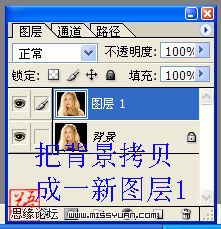
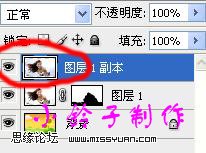
打开素材,Ctrl+J 复制两层得“图层 1”、“图层 1 副本”。关闭“图层 1 副本”眼睛。

2. 曲线调整“图层 1”将天空推白
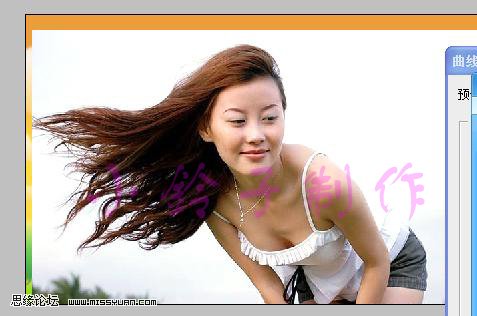
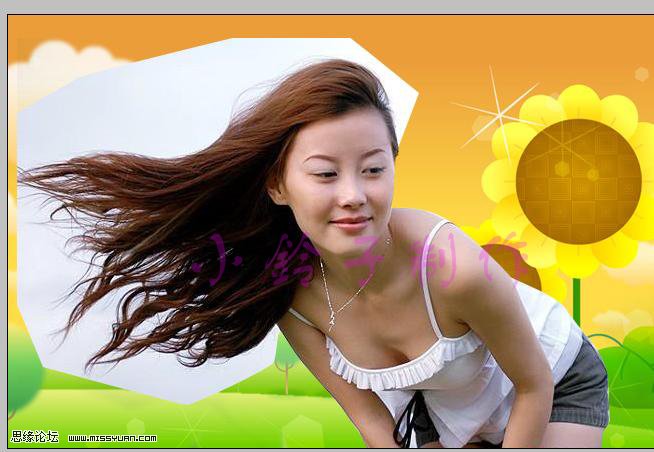
选中“图层 1”,Ctrl+M 曲线:拖动高光端点左移,或点选天空区域上拉,使背景天空趋向纯白(255),发丝保留灰阶细节。


3. 设置“图层 1”模式为“正片叠底”
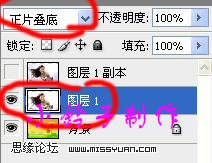
白色背景变透明,黑色发丝显现。此时画面 = 发丝透明层 + 原背景残留。
4. 蒙版保留发丝区 + 副本层补主体
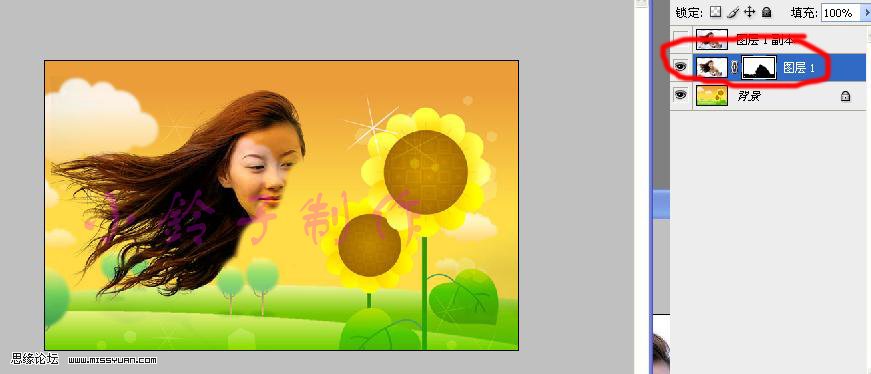
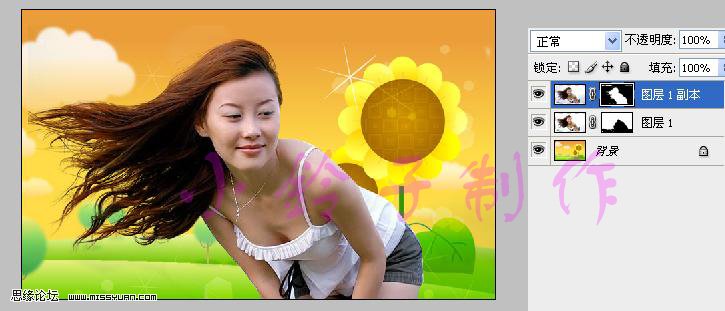
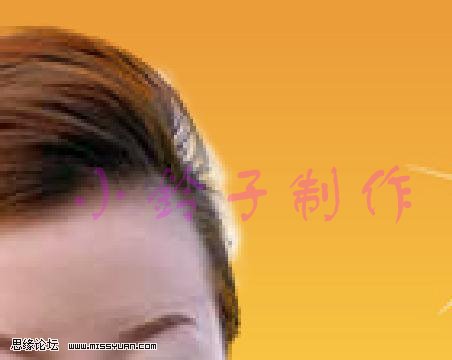
给“图层 1”加蒙版,黑画笔涂抹除发丝外所有区域(只留发丝)。开启“图层 1 副本”眼睛,钢笔勾勒人物主体轮廓加蒙版,软边画笔(50%不透明度)羽化发丝交接边缘,完成合成。

原理解析与延展
- 正片叠底 = 逐像素相乘/255: 白(255)×任意/255 = 任意(显现),黑(0)×任意/255 = 0(透明)。白背景变透明,暗发丝显现。
- 滤色 = 255 - (255-A)×(255-B)/255: 黑背景变透明,亮物体显现。
- 曲线预调是关键: 必须将背景推向纯白/纯黑,中间调保留细节灰阶,否则混合模式无法干净分离。
- 延展: 透明玻璃/水花/烟雾(亮于背景)用“滤色”;阴影/烧焦痕迹(暗于背景)用“正片叠底”。
- 上一篇軟件知識: PS抽出滤镜换背景入门教程:11步从抠图到合成
- 下一篇軟件知識: PS低对比度复杂图案抠图:多通道计算精修流程
copyright © 萬盛學電腦網 all rights reserved