您现在的位置: 萬盛學電腦網 >> 軟體知識 > >> 影像處理 >> Photoshop 教學 >> Photoshop 去背教學
PS婚纱照抠图换背景入门详解:从钢笔到通道全流程
教程定位
面向婚纱摄影后期新手,系统讲解“钢笔抠硬边轮廓 + 通道抠透明婚纱/发丝 + 蒙版融合 + 光影重建”的商业级换背景标准化流程,含 15 步详细图解。
素材与效果


15 步标准化流程
- 打开原图,钢笔勾勒人物硬边轮廓(躯干、裙摆外沿,发丝粗略)。
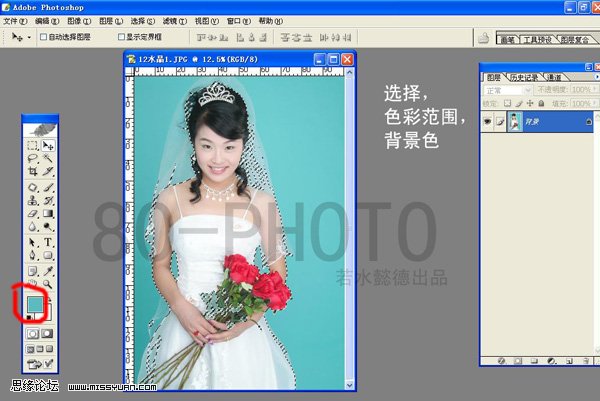
- 路径载入选区,Ctrl+J 复制得“主体硬边层”。
- 隐藏主体层,进通道面板:选反差最大通道(通常蓝/绿)复制 → 色阶强化 → 画笔修补发丝/婚纱透明细节 → 载入选区。
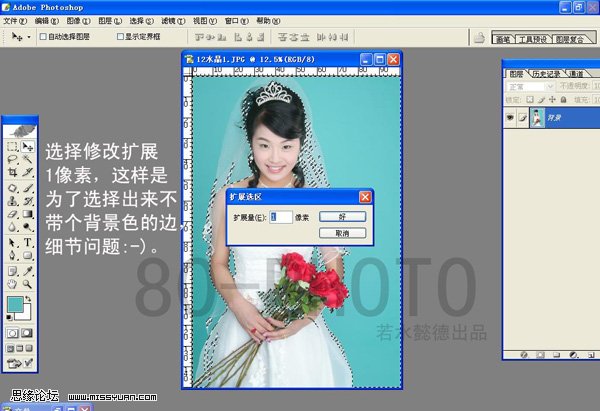
- 回图层面板 Ctrl+J 复制得“透明细节层”(发丝/婚纱边缘)。
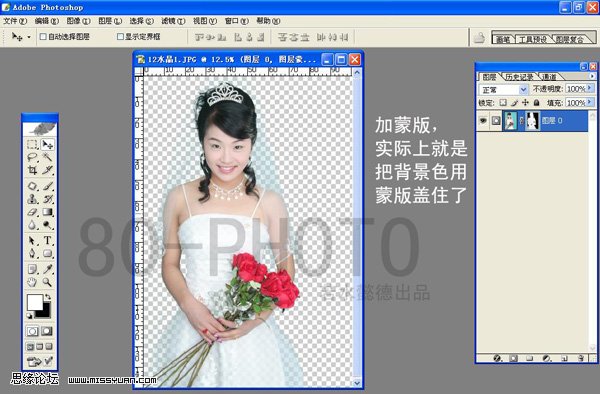
- 给“主体硬边层”加蒙版,黑笔隐藏发丝/婚纱透明区域(避免双层叠加发灰)。
- 给“透明细节层”加蒙版,白笔仅露出发丝/婚纱边缘区域。
- 两层组合 = 完整主体 + 通透细节。

- 拖入新背景,Ctrl+T 透视/缩放匹配。

- 曲线/色彩平衡统一人物色调匹配背景光照。
- 新建图层画接触阴影(脚部/裙摆接地) → 动感模糊 → 高斯模糊 → 不透明度 20%。

- 新建图层剪贴蒙版画体积阴影(背光侧) → 不透明度 15-25%。
- 模糊工具/蒙版羽化融合所有边缘过渡。
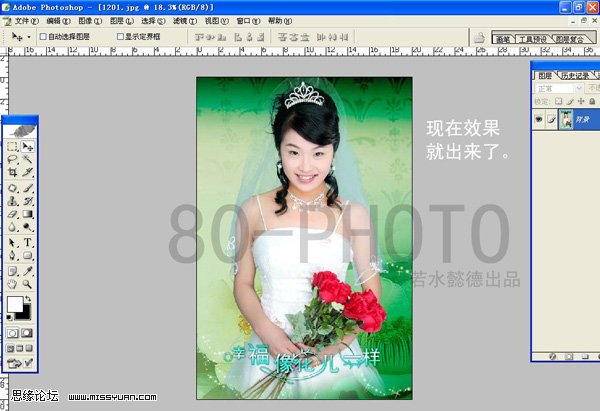
- 添加镜头光晕/颗粒/色彩分级统一质感。
- 最终输出。
进阶补充:透明婚纱高光/阴影分层抠取
若婚纱极透明,可再细分:高光层(滤色模式) + 阴影层(正片叠底模式) + 主体层(正常模式) 三层蒙版精控,参考文章《PS抽出滤镜抠毛毛虫:双通道强制前景》分色合成思想。
相关延伸教程
- 利用 PS 通道选区快速抠出透明婚纱
- Photoshop 简单抠婚纱方法
- Photoshop 给美女婚纱复杂背景抠图教程
- 上一篇軟件知識: PS抠白色婚纱换背景:通道+滤色模式极速工作流
- 下一篇軟件知識: PS抠带阴影球鞋:电商产品图抠图实战
copyright © 萬盛學電腦網 all rights reserved