您现在的位置: 萬盛學電腦網 >> 軟體知識 > >> 影像處理 >> Photoshop 教學 >> Photoshop 入門教學
Photoshop創建電影級動作場景合成教學
將自己 P 進電影海報動作大片,不再是大神專利。掌握「素材透視匹配、色調統一、紋理筆刷質感、細節光影雕琢、氛圍素材疊加」核心工作流,你也能合成極具質感的電影級動作場景。本教學以「廢墟戰場士兵」為例,拆解實戰全過程。
最終效果預覽
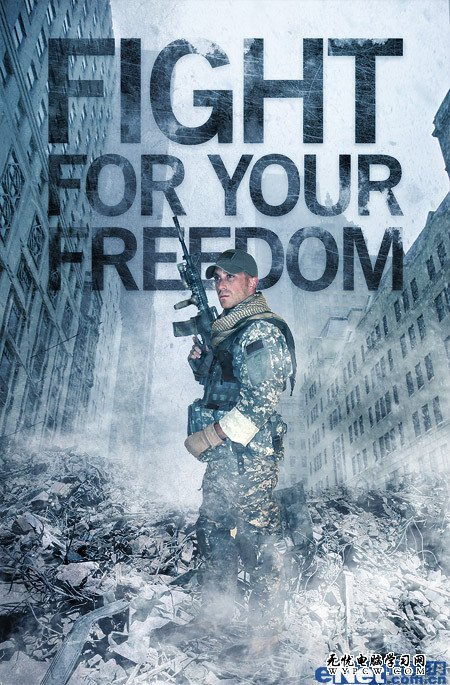
步驟 1:文檔建立與素材植入
新建文檔(建議 1920×1080px 以上),放入背景廢墟素材、瓦礫素材、士兵素材、煙霧素材等。圖層結構自下而上:背景 → 瓦礫 → 士兵 → 煙霧 → 調色組 → 文字/特效組。

步驟 2:瓦礫色調匹配與士兵抠圖
- 瓦礫圖層:色相/飽和度 調整色調,使其與背景廢墟色溫、飽和度高度一致(關鍵:觀察背景主色調,瓦礫跟隨)。
- 士兵素材:鋼筆/通道/選區工具精細抠出輪廓,置於瓦礫層上方。


步驟 3:士兵植入與透視/比例校正
士兵圖層自由變換(Ctrl+T),調整大小、角度、透視,使其腳底透視線與瓦礫地面透視線**嚴格平行**,比例與環境門把手、磚塊大小參考一致。此步決定合成真實感的 80%。

步驟 4:細節光影雕琢 — 讓士兵「活」在場景中
- 減淡工具(範圍:高光,曝光度 10-20%):提亮臉部受光面、裝備棱角,模擬環境光照射。
- 圖層蒙版:刪除靴子陷入瓦礫/地面的部分,製造「站在瓦礫上」的嵌入感。
- 新建圖層(模式「正片疊底」):黑色軟筆刷繪製腳下投影、身體遮擋陰影,不透明度 30-50%,高斯模糊 2-5px。陰影方向、長度、虛實嚴格遵循場景主光源邏輯。


步驟 5:煙霧素材疊加 — 氛圍感製造機
煙霧素材拖入,置於士兵上方/背景上方。混合模式 「濾色」(去黑留白)或 「屏幕」,自由變換調整形態覆蓋範圍,不透明度 40-70%。多層疊加不同形態煙霧,構建層次豐富的戰場氛圍。


步驟 6:文字設計與融合
添加電影標題/字幕文字。關鍵融合技巧:
✅ 文字圖層樣式:描邊、投影、倒角浮雕、漸變疊加 賦予質感。
✅ 圖層蒙版 + 柔邊黑筆:擦除文字被煙霧/瓦礫遮擋部位,實現文字「在場景中」而非「浮在場景上」。
✅ 色彩平衡/曲線剪貼調整文字顏色融入環境色調。


步驟 7:全局調色與最終潤色
- 頂部建立調整圖層群組:曲線(對比/色調)、色彩平衡(冷暖傾向)、可選顏色(單色微調)、色相/飽和度(整體飽和度)、查詢表 LUT(電影調色預設)。
- 調整各圖層不透明度、疊加順序、蒙版範圍,隱去破綻細節(如邊緣鋸齒、色彩溢出)。
- 蓋印圖層(Ctrl+Alt+Shift+E):最終 USM 銳化、降噪、鏡頭校正(暗角/色差)、色彩分級導出。


電影級合成五大鐵律
- 透視一致性:所有元素透視線必須汇聚於同一消失点/地平線。
- 光源邏輯統一:高光方向、陰影方向、投影長短、虛實、顏色溫度,全圖唯一主光源邏輯。
- 色調溫度統一:所有素材經調整圖層校正至同一色溫體系(如戰場冷青/暖橙雙主調)。
- 大氣透視/景深:遠景低對比、低飽和、偏藍(大氣透視);前景高對比、高清晰。煙霧/霧氣是實現此規律的最佳工具。
- 質感顆粒一致:最終統一添加細微膠片顆粒/噪點,消除不同素材解析度/銳度差異,賦予整體「膠片感」協調性。
遵循此五大鐵律與上述工作流,你合成的每一張「自己進電影海報」都將經得起專業級放大檢視。
- 上一篇軟件知識: Photoshop合成炫麗魔法少女奇幻場景教學
- 下一篇軟件知識: Photoshop調出室內人像藍紅雙調色調教學
推薦文章
- Photoshop 繪製潮流彩色飛帶光束進階教學
- PS偽移軸/微縮景觀特效:讓真實世界秒變「小人國」夢幻視界
- PS 炫酷街舞海報實戰:城市剪影、倒影與潘通配色的視覺衝擊
- Photoshop CS6 制作 GIF 燃燒文字動畫教學
- Photoshop設計 iPhone App 電商官網:空間感構建與像素級細節的…
- Dodge & Burn 核心思想與中性灰/雙曲線實戰:重塑光影、磨皮、改變結構
- Photoshop 合成貝克漢姆風格海報教學
- Photoshop 教學:打造逼真嶙峋岩石字體效果
- PS 快速合成逼真紋身教學:簡單步驟打造專業效果
- 遊戲美術視角的 Photoshop 核心技能圖譜:從原畫到 UI 的進階之路
copyright © 萬盛學電腦網 all rights reserved