您现在的位置: 萬盛學電腦網 >> 軟體知識 > >> 影像處理 >> Photoshop 教學 >> Photoshop 入門教學
Photoshop 特效教學:幾步打造立體水晶球照片效果
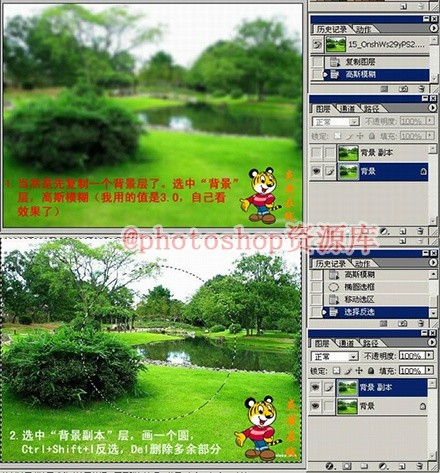
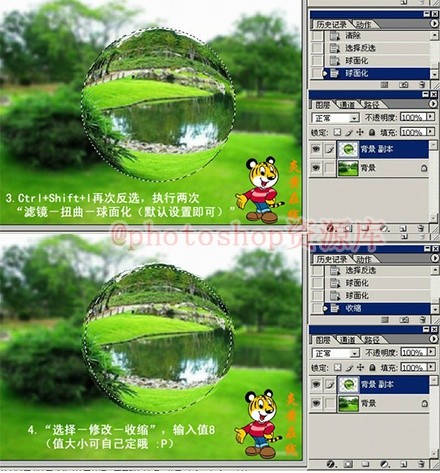
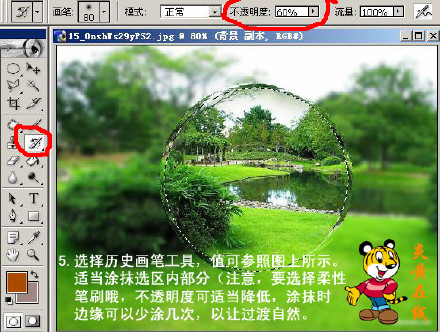
水晶球折射倒影效果常用於創意合成、產品展示。本教學分享超簡單幾步法:利用球體形狀、球面濾鏡、球體材質、環境映射快速生成逼真水晶球,可直接套用於任何照片。
快速製作法(3 分鐘)
- 橢圓工具按 Shift 畫正圓,填充 50% 灰,圖層命名「球體」。
- 濾鏡 → 扭曲 → 球面,數量 100%,模式「正常」,產生凸透鏡鼓起效果。
- 圖層樣式堆疊材質:
- 斜面與浮雕:內部、平滑、深度 200%、方向上、大小 100px、角度 120°、高光模式「螢幕」白色 75%、陰影模式「正片疊底」黑色 50%。
- 內發光:雜色 10%、大小 20px、混合模式「螢幕」白色、不透明度 30%(模擬內部折射雜質)。
- 外發光:大小 15px、摺疊 50%、品質輪廓「圓錐」、混合模式「螢幕」淡黃色(邊緣折射光暈)。
- 投影:距離 10px、大小 15px、不透明度 40%(接地感)。
- 將照片置於球體圖層上方,建立剪貼蒙版(Alt+點擊圖層間),照片自動貼合球面扭曲。
- 調整照片位置/大小控制倒影構圖;可複製球體圖層樣式疊加增強質感。
效果展示

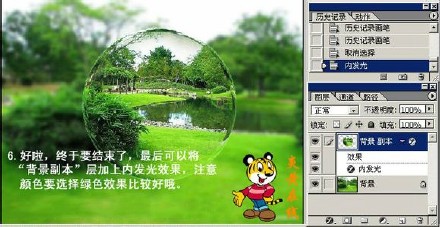
嘗試放入風景、人像、抽象圖案,創作屬於你的水晶球世界!
- 上一篇軟件知識: Photoshop 打造日落黃金時刻氛圍:讓夕陽照片更迷人
- 下一篇軟件知識: Photoshop 調色結合 SAI 筆刷繪製手繪風插畫流程
推薦文章
- 三聯 Photoshop 教程周刊第三期:熱門教程精選與趨勢觀察
- Photoshop 五大選區神器實戰指南:從魔棒到通道的精準抠圖決策樹
- PS 繪製淡雅播放器圖標:從草圖到精細質感的完整流程
- PS 臨摹超寫實錄音機圖標:從觀察結構到材質還原的進階實戰
- PS 合成大氣夢幻汽車海報:雲海環繞、光影重塑、電影級調色
- Photoshop 打造鋁光質感汽車 Logo 完整教學
- Photoshop 素材安裝全攻略:字體/筆刷/動作/濾鏡/圖案/樣式/形狀/漸…
- PS 輕鬆對齊動作教學:一鍵分佈、對齊、間距統一
- PS 快速繪製月亮、星空、星球:畫師 mosaring15 實戰技法
- Photoshop 打造質感逼真的黃金徽章圖標教學
copyright © 萬盛學電腦網 all rights reserved