您现在的位置: 萬盛學電腦網 >> 軟體知識 > >> 影像處理 >> Photoshop 教學 >> Photoshop 入門教學
Photoshop 開啟圖片提示「無法完成請求」的解決方案
問題背景
在使用 Photoshop CS4 開啟圖片時,若彈出「無法完成請求,因為程序錯誤」的對話框,通常是因為記憶體分配不足或暫存磁碟設定問題導致。以下提供兩種實用的解決方法。
方法一:調整效能偏好設定
- 點選選單列的 編輯 > 偏好設定 > 效能(Windows)或 Photoshop > 偏好設定 > 效能(Mac)。
- 在「記憶體使用量」區塊,將「讓 Photoshop 使用」的滑桿向右拉動,增加分配給 Photoshop 的記憶體比例(建議 70%~85%)。
- 在「暫存磁碟」區塊,勾選除系統盤以外的其他磁碟機,提供更多臨時儲存空間。
- 點擊「確定」並重新啟動 Photoshop 後,再嘗試開啟圖片。


方法二:利用 Windows 畫圖轉存(針對檔案格式相容性問題)
若上述方法無效,圖片檔案本身可能有細微損壞或格式標頭異常。可嘗試用系統內建的「畫圖」重新儲存一次:
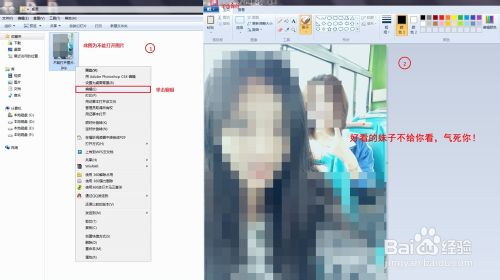
- 在檔案總管中右鍵點擊該圖片,選擇 編輯(預設會用畫圖開啟)。
- 在畫圖中直接按 Ctrl+S 儲存,或點選左上角的儲存圖示。
- 再次使用 Photoshop 開啟這個已重新儲存的檔案,通常即可正常讀取。
小結
大多數情況下,調整記憶體與暫存磁碟即可解決問題;若仍無效,透過畫圖「另存新檔」修正檔案結構是快速有效的替代方案。
- 上一篇軟件知識: 手機拍攝身份證照片製作標準復印件:PS 排版列印全流程
- 下一篇軟件知識: Photoshop 繪製清新漱口杯圖標教學:從杯身到牙刷牙膏的完整流程
推薦文章
- Photoshop 快速打造流星劃過夜空特效
- PS 聯動 AI:打造可無限縮放的矢量人物肖像插畫
- Illustrator 與 Photoshop 打造抽象韻律感幾何圖案
- Photoshop 不規則切片工具進階技巧:電商美工切圖實戰圖解
- Photoshop 五大快速选择工具实战指南:从魔棒到通道,精准抠图不再难
- PS 快速打造逼真毛絨球體教學
- Photoshop 打造復古牛皮質感通訊簿圖標:網格對齊+矢量形狀+圖層樣式精細…
- PS 扁平風格圖標教程:行星與雷達圖標的矢量構建邏輯
- 攜帶 10 個 Photoshop 壞習慣?立即改掉提升效率!
- Photoshop 合成藝術風格電影場景:多素材融合與電影級調色全流程
copyright © 萬盛學電腦網 all rights reserved