您现在的位置: 萬盛學電腦網 >> 軟體知識 > >> 影像處理 >> Photoshop 教學 >> Photoshop 入門教學
PS 教學:繪製扁平化相機圖標完整步驟解析
想學習如何用 Photoshop 繪製專業級的扁平化相機圖標嗎?本教學將帶你從零開始,一步步完成一枚質感十足的相機圖標設計。無論你是 UI 設計新手,還是想強化圖標繪製技巧的進階學習者,這份詳細的圖文教學都能幫你掌握核心技法。
前言:為什麼要學 PS 繪製圖標?
在視覺設計領域,圖標是介面設計的核心元素之一。掌握向量工具與圖層樣式的結合運用,不僅能創作出可無限縮放不失真的圖標,更能培養對光影、材質與細節的敏銳觀察力。這篇教學將示範如何利用圓角矩形、橢圓工具等基礎向量工具,配合圖層樣式的描邊、漸變疊加、投影等效果,打造出具有立體質感的扁平化相機圖標。
步驟 01:建立畫布與基礎設定
啟動 Photoshop,按 Ctrl+N 新建文件。設定寬度 800px、高度 600px、解析度 72dpi,色彩模式選 RGB 色彩。命名文件並按 Ctrl+S 养成儲存習慣,避免意外遺失進度。

步驟 02:繪製相機機身主體
選取圓角矩形工具(快捷鍵 U,可按 Shift+U 切換),在畫布點擊彈出建立選項。設定寬度 200px、高度 150px、圓角半徑 10px,勾選「從中心」以利對齊。因相機圖標屬不規則形狀,長寬比採 4:3 比例較為協調美觀。
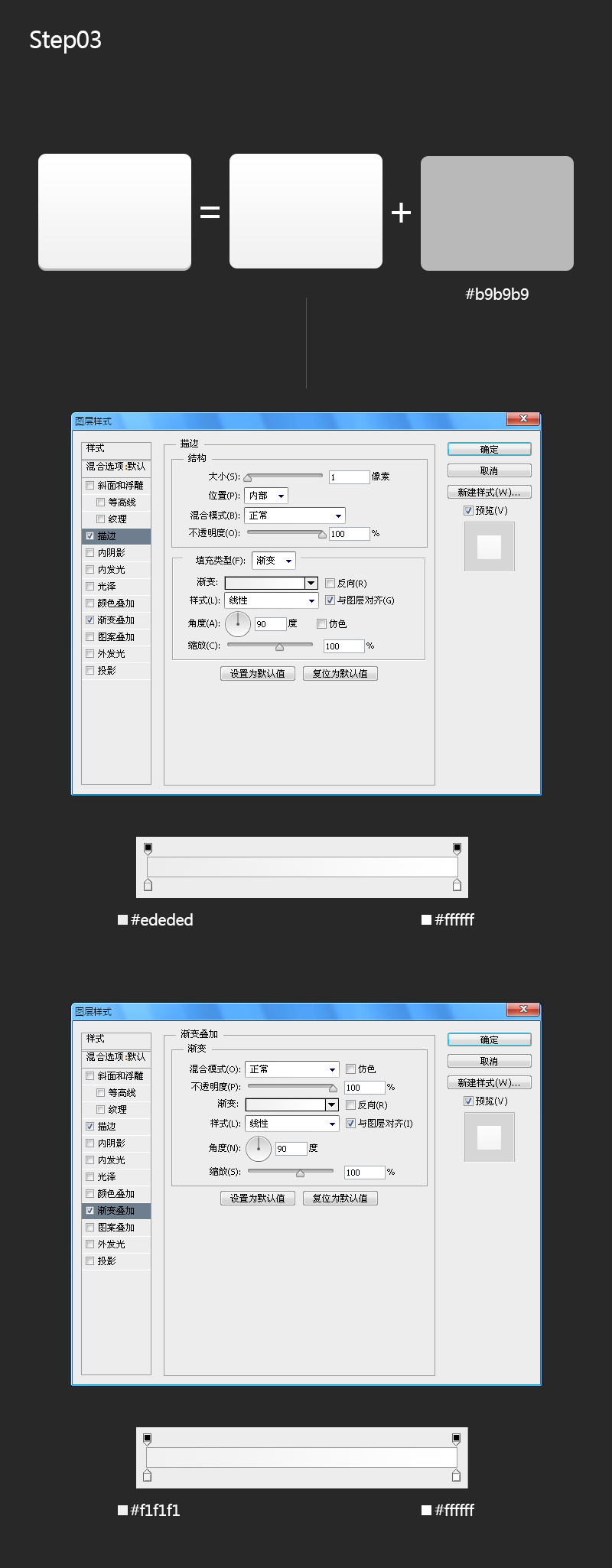
步驟 03:機身材質與圖層樣式設定
將圖層重命名為「di」,右鍵選擇「混合選項」進行圖層樣式設定:
- 描邊:大小 1px、位置「內部」、填充類型「漸變」,色值由上至下
#ededed → #ffffff、角度 90° - 漸變疊加:線性漸變,色值由上至下
#f1f1f1 → #ffffff、角度 90°
完成後按 Ctrl+J 複製圖層,重命名為「di2」,填充顏色改為 #b9b9b9,並向下移動 3 像素,形成機身厚度感。

步驟 04:繪製鏡頭模組(核心細節)
鏡頭是相機圖標的視覺焦點,分四層結構製作:
- 鏡頭外框 (B_yuan):橢圓工具按 Shift 繪製正圓(120×120px)。圖層樣式設定:描邊 5px 外部、漸變
#d5d5d5 → #e6e6e6;漸變疊加#292929 → #232323;投影#323232、角度 90°、距離 7px、大小 13px。 - 鏡頭內框 (Blue_yuan):複製 B_yuan,按 Ctrl+T 縮小 60%(勾選保持長寬比),清除圖層樣式。新增描邊 1px 內部
#111111;漸變疊加#082441 → #08101b。 - 鏡頭玻璃 (S_yuan):繪製較小正圓,填充
#0c0c0c。 - 高光點 (guang):最小正圓,填充白色
#FFFFFF,不透明度 10%。
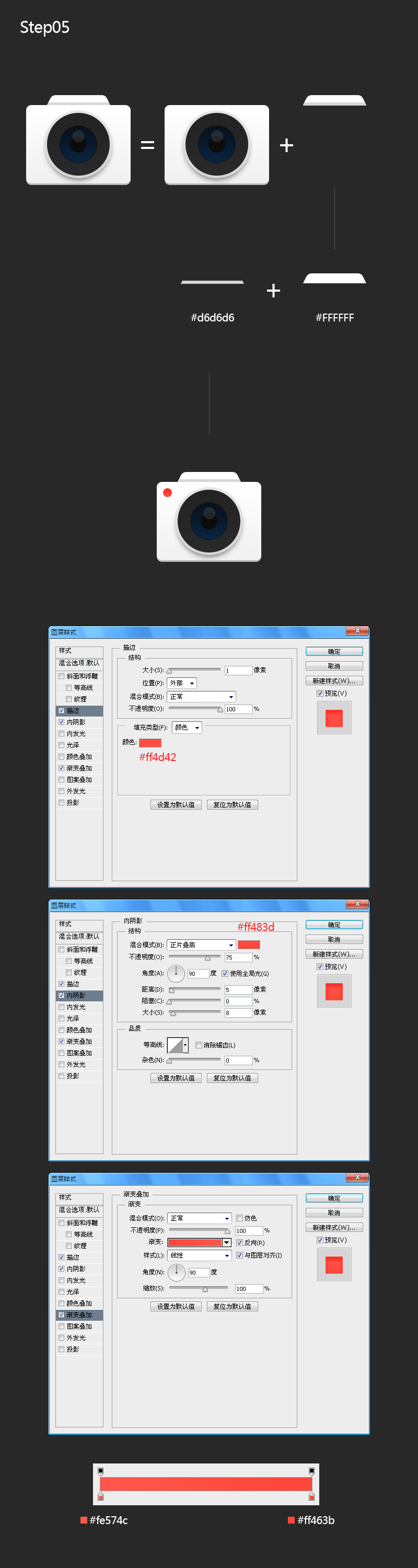
步驟 05:頂部構件與紅點燈飾
使用橢圓工具與矩形工具結合路徑編輯(刪除節點、移動路徑)繪製相機頂部結構(熱靴座、撥盤等)。最後在左上角添加紅色錄製指示燈:橢圓工具繪製小圓,圖層樣式設定描邊 #ff4d42、內陰影 #ff483d、漸變疊加 #fe574c → #ff463b。
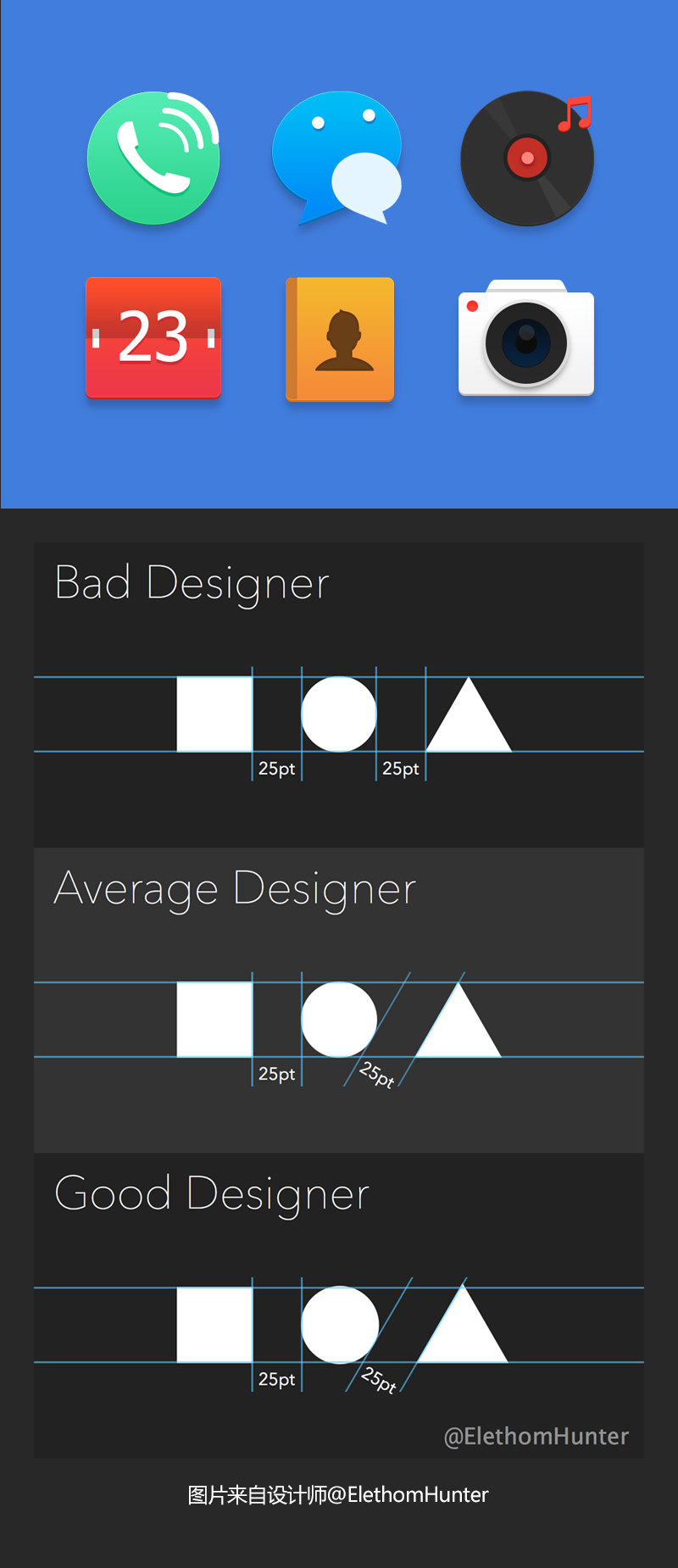
總結與延伸應用
完成單枚圖標後,可套用相同邏輯與技巧擴展設計整套主題圖標。注意:不規則形狀圖標套系的統一性較難把控,需在視覺重心、線條粗細、圓角半徑、色彩基調等細節上更謹慎把關,確保整體視覺系統的一致性與專業度。(圖片來源:設計師 @ElethomHunter)
- 上一篇軟件知識: Photoshop 打造極致潮流歌手海報:從磨皮調色到霓虹字效全流程解析
- 下一篇軟件知識: PS 雙擊安裝筆刷提示「無關聯程序」?三種替代安裝法教你輕鬆解決
推薦文章
- Photoshop 製作古風仙俠簽名:隱藏圖層與素材疊加的藝術
- Photoshop 繪製絲綢質感蝴蝶結:漸變疊加與圖層混合模式構建立體光影
- Photoshop 打造大氣游戲海報封面:從素材搜集到層次構建的商業級工作流
- PS 解鎖 PNG 圖層無法編輯?一招切換 RGB 模式秒解決
- Photoshop 創意合成:油漆飛濺中的舞者——素材重組與光影融合大師班
- 網頁設計師效率倍增的 Photoshop 插件包推薦
- PS 炫麗光彩特效海報:纖維濾鏡、塑膠濾鏡、徑向模糊、顏色減淡/加深繪光、多層光…
- 夢幻光斑壁紙製作:橢圓選區、漸變、外發光與圖層混合模式綜合運用
- Photoshop 套索工具實戰:製作開裂芒果特效
- Photoshop 素材再創作啟發:從一張楓葉圖衍生無限視覺