您现在的位置: 萬盛學電腦網 >> 軟體知識 > >> 影像處理 >> Photoshop 教學 >> Photoshop 入門教學
Photoshop 打造精美相框效果完整圖解教學
本教學以詳細步驟圖解方式,示範如何運用選區、圖層樣式、變形與筆刷等工具,為照片製作擁有立體厚度、木紋質感與裝飾細節的精美相框。全程無需外掛,純手工打造專業級相框效果。
最終效果與素材預覽
最終效果: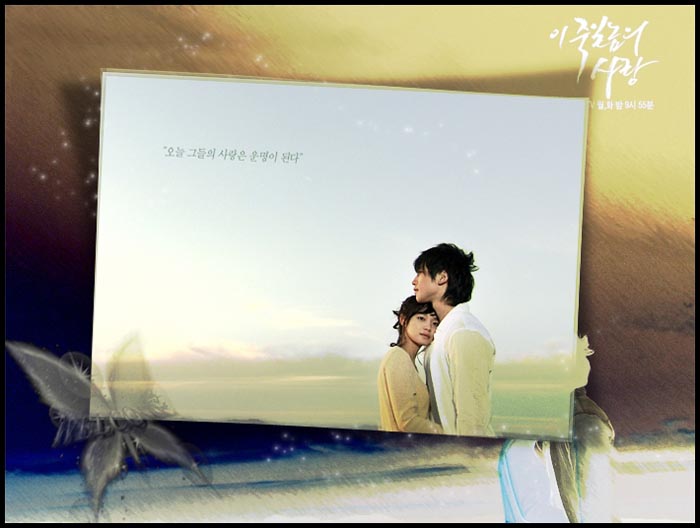
原始照片:
木紋素材:
核心製作邏輯
- 相框主體建立:矩形選區 + 描邊/斜面浮雕 建立基礎立體框架。
- 木紋材質映射:將木紋素材透過自由變形(透視/扭曲)貼合相框四條邊框,並套用圖層蒙版限制範圍。
- 立體細節雕琢:內/外倒角高光陰影、角落裝飾花紋、釘子/鉚釘細節,逐層繪製與樣式疊加。
- 照片置入與內陰影:照片置於相框內層,添加內部陰影模擬相框內緣遮蔽效果。
關鍵步驟圖解摘要
由於原教學為純圖片逐步示意,此處整理關鍵操作節點(詳細參數請參考原圖序列):
1. 相框基礎幾何結構
- 新建圖層,矩形選區描邊建立外框與內框路徑/選區。
- 套用斜面與浮雕(內部平滑、深度 100%+、大小對應框寬)產生基礎 3D 厚度。


2. 木紋貼圖與透視變形
- 將木紋素材拖入,Ctrl+T 進入自由變換,右鍵選透視/扭曲,分別貼合上、下、左、右四條邊框透視關係。
- 各邊框獨立圖層,添加圖層蒙版以相框選區限制顯示範圍。


3. 角落裝飾與釘子細節
- 自定形狀或筆刷繪製角落花紋,套用斜面浮雕與投影匹配相框光源。
- 橢圓形工具繪製小圓形釘子,圖層樣式:斜面浮雕(內部平滑)、投影、漸變疊加(金屬質感)。


4. 內側倒角高光/陰影精修
- 新建圖層,鉛筆 1px 繪製內緣高光(白/淺色)與陰影(黑/深色),高斯模糊 1-2px 自然過渡。
- 此步驟決定相框立體真實感成敗,需耐心微調。


5. 照片置入與最終整合
- 將原始照片置於相框內層圖層下方,Ctrl+T 縮放定位。
- 照片圖層添加內部陰影:距離 5-10px、大小 10-20px、不透明度 30-50%,模擬相框內緣遮蔽。
- 整體群組化,可添加背景紋理/投影完成場景化呈現。


進階延伸建議
- 嘗試不同材質素材(皮革、金屬、布紋、石材)替換木紋。
- 結合智慧物件封裝相框群組,建立可重複使用的相框模板(.psdt)。
- 添加圖層樣式:外發光/投影於最外層群組,增強懸浮感。
耐心完成每一個細節圖層,即可獲得媲美 3D 渲染的 2D 精美相框效果。
- 上一篇軟件知識: Photoshop 製作黑白頹廢風格海報教學
- 下一篇軟件知識: Photoshop 合成液晶顯示器產品廣告視覺教學
推薦文章
- Photoshop 修改寶貝圖片尺寸與檔案大小完全指南
- Photoshop 打造唯美窗戶透射光效教學
- PS 切圖實戰核心知識點:輸出格式、命名規範、標註交付與高效工作流
- Photoshop 製作光影掃描文字 GIF 動畫教學
- Photoshop 海綿工具深度解析:飽和度局部調控實戰
- Photoshop 快捷鍵大師鑰:從瀏覽、文字到圖層的高效操作指南
- PS 模擬自然光束(丁達爾效應):多邊形套索 + 高斯模糊 + 疊加/柔光模式
- PS 繪製縫線風格微信 App 圖標:立體質感與細節刻畫
- Photoshop CS6 新功能深度評測:界面暗色調、一鍵美圖、3D 字體、圖…
- Photoshop 繪製炫彩馬賽克幾何背景:從雲彩濾鏡到漸變映射的極簡工作流
copyright © 萬盛學電腦網 all rights reserved