您现在的位置: 萬盛學電腦網 >> 軟體知識 > >> 影像處理 >> Photoshop 教學 >> Photoshop 入門教學
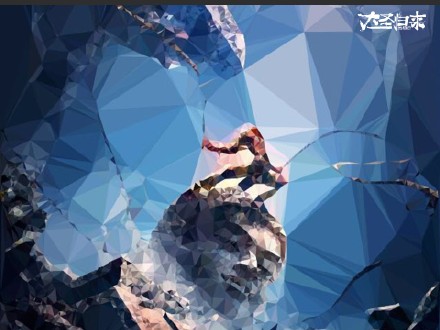
PS 低多邊風格 5 分鐘速成:《大聖歸來》致敬海報與創意運用實戰
致敬國產動畫神作《大聖歸來》,本教學演示如何用濾鏡「晶格化」+「液化」+ 圖層混合模式,在 5 分鐘內將人物素材轉化為極具辨識度的低多邊風格肖像,並延伸設計創意海報(榴蓮造型/幾何拼貼/動態合成),展示風格化處理的商業應用潛力。
核心工作流:低多邊風格化標準化流程
- 素材準備:高清人物正臉/側臉照,背景純淨或已扣圖。
- 晶格化骨架:複製圖層 → 濾鏡 → 像素化 → 晶格化(單元 30-50px) → 得到三角形馬賽克基礎。
- 液化調型:濾鏡 → 液化,用向前變形工具推拉關鍵三角形頂點,強化臉部輪廓(下頜線、鼻樑、眉骨)、五官特徵(眼睛、嘴唇),使幾何分割服從解剖結構而非機械網格。
- 色彩重組:新建漸變映射調整圖層(剪貼),設計高對比漸變(如:深藍→青→金→白),賦予幾何塊藝術色彩。
- 細節回歸:原圖層置頂 → 模式柔光/疊加、不透明度 20-40% → 蒙版僅保留五官關鍵細節(眼神、唇形),兼顧辨識度與風格化。
- 邊緣銳化:高反差保留 1-2px → 疊加模式 → 蒙版局部強化輪廓線。

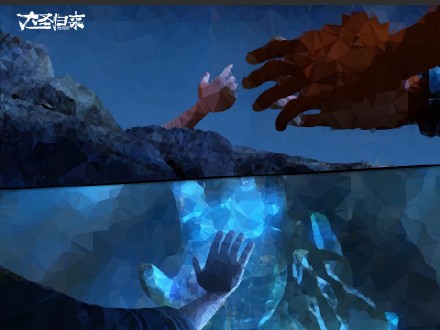
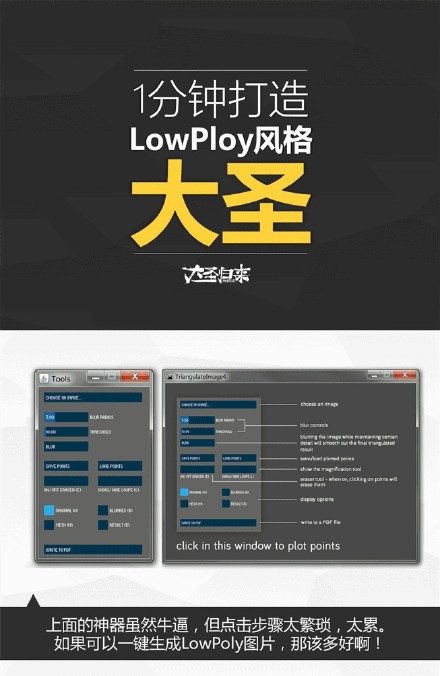
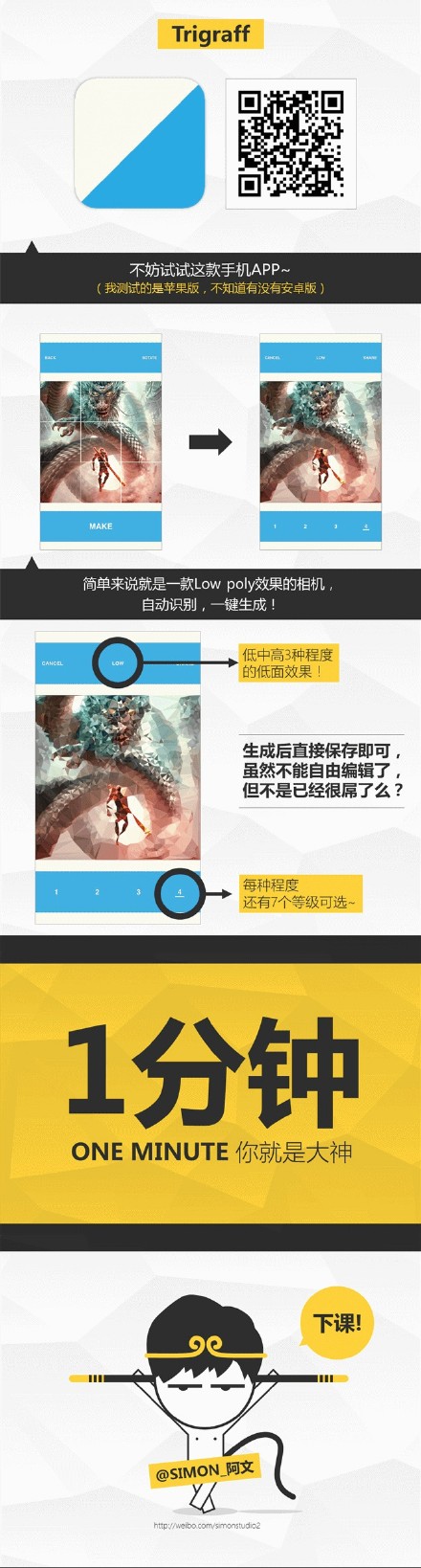

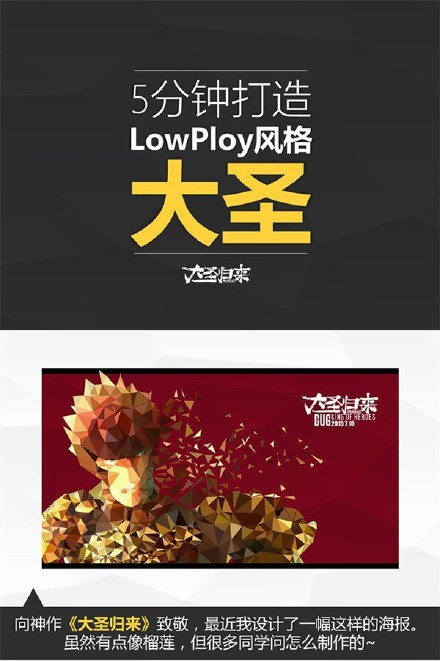


創意延展:從風格化肖像到商業海報
案例 1:榴蓮大聖 —— 幾何形態的趣味聯想
- 低多邊大聖頭部輪廓 → 替換為榴蓮外殼幾何體 → 保留標誌性金箍棒/眼神 → 文案「刺外柔內/一擊即中」雙關語。
- 色調:綠褐漸變映射 + 金色高光點綴。
案例 2:幾何拼貼海報 —— 多素材風格統一
- 同一晶格化/液化參數批量處理:主角、反派、神獸、場景元素。
- 版面佈局:三角形網格系統對齊、負空間呼應、色塊平衡。
- 動態延展:After Effects 導入 PSD 分層,三角形塊狀位移/旋轉/縮放關鍵幀動畫。
商業應用場景
- IP 聯名周邊:T恤、手機殼、海報、徽章
- 品牌形象片頭:幾何化 Logo 動畫、轉場特效
- 數位營銷:社群媒體濾鏡/貼紙/AR 面具
- 編輯設計:雜誌專欄插圖、書籍封面、專輯視覺
技術避坑與優化
- ❌ 晶格化單元過大 → 臉部特徵完全丟失;過小 → 檔案膨脹、風格不明顯。黃金區間:臉部寬度約 15-25 個單元。
- ❌ 液化過度 → 幾何感消失變成普通扭曲。原則:只推拉關鍵特徵點,保留 80%+ 原始網格結構。
- ❌ 漸變映射色標隨意 → 色彩無章法。參考:莫蘭迪色系/馬克士威配色/品牌 VI 色庫。
- ✅ 全流程智能濾鏡/調整圖層,參數可隨時微調適配不同素材。
- ✅ 建立動作/腳本記錄標準流程,團隊協作統一風格標準。
- 上一篇軟件知識: PS 5 分鐘速成:濾鏡「鑲嵌/晶格化」打造夢幻三角形低多邊風格背景
- 下一篇軟件知識: Photoshop 遊戲官網首頁合成實戰:大型射擊遊戲活動頁從構思到落地全流程
推薦文章
- PS 速成炫酷六邊形玻璃圖標:圖形分解與圖層樣式模組化製作
- Photoshop 快速打造夢幻放射狀星光背景:海報設計必備技法
- PS 文字工具 25 條專業技巧:消除鋸齒控制、分數寬度、文本框精確尺寸、點/段…
- Photoshop 通道磨皮精修滿臉雀斑肖像:從色彩校正到多輪通道疊加
- Photoshop 工具箱、選單、圖層混合模式、選區、濾鏡、視圖、文字完整快捷鍵…
- Photoshop 繪製橡皮筋包裝與眼鏡盒質感圖標:從觀察到像素級還原
- Photoshop 設計炫酷光線手機牆紙
- Photoshop 漸變色帶問題完美解決:仿色功能原理與三種漸變形式實測對比
- Photoshop 無法開啟圖片?三招快速修復「程式錯誤」與格式損壞
- PS 素材合成實戰:花朵飛濺玻璃杯——從抠圖到液化重塑動態水流
copyright © 萬盛學電腦網 all rights reserved