您现在的位置: 萬盛學電腦網 >> 軟體知識 > >> 影像處理 >> Photoshop 教學 >> Photoshop 入門教學
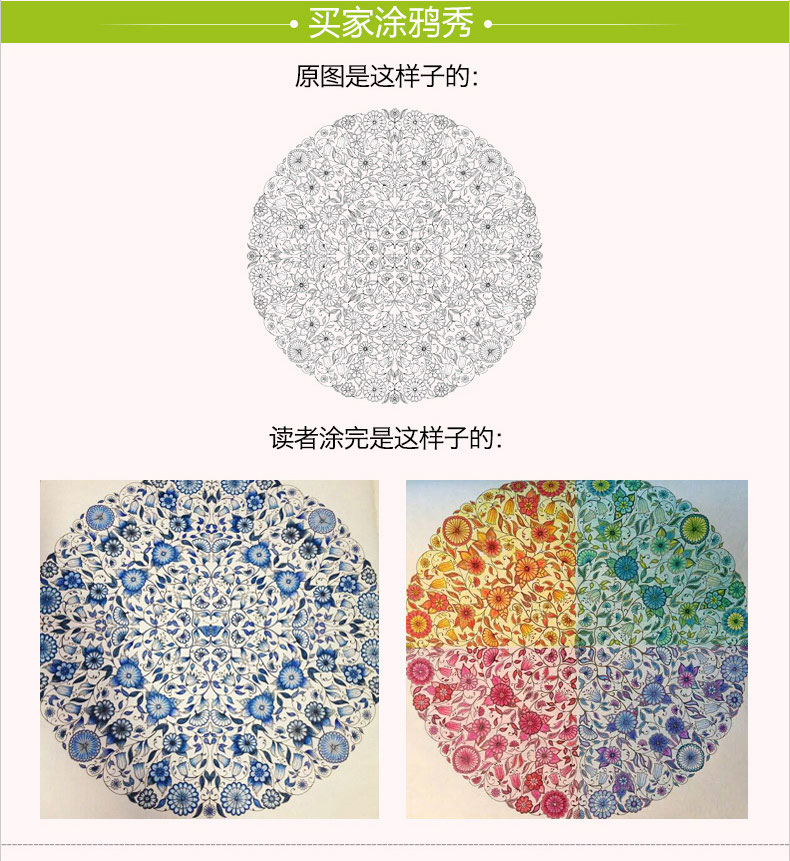
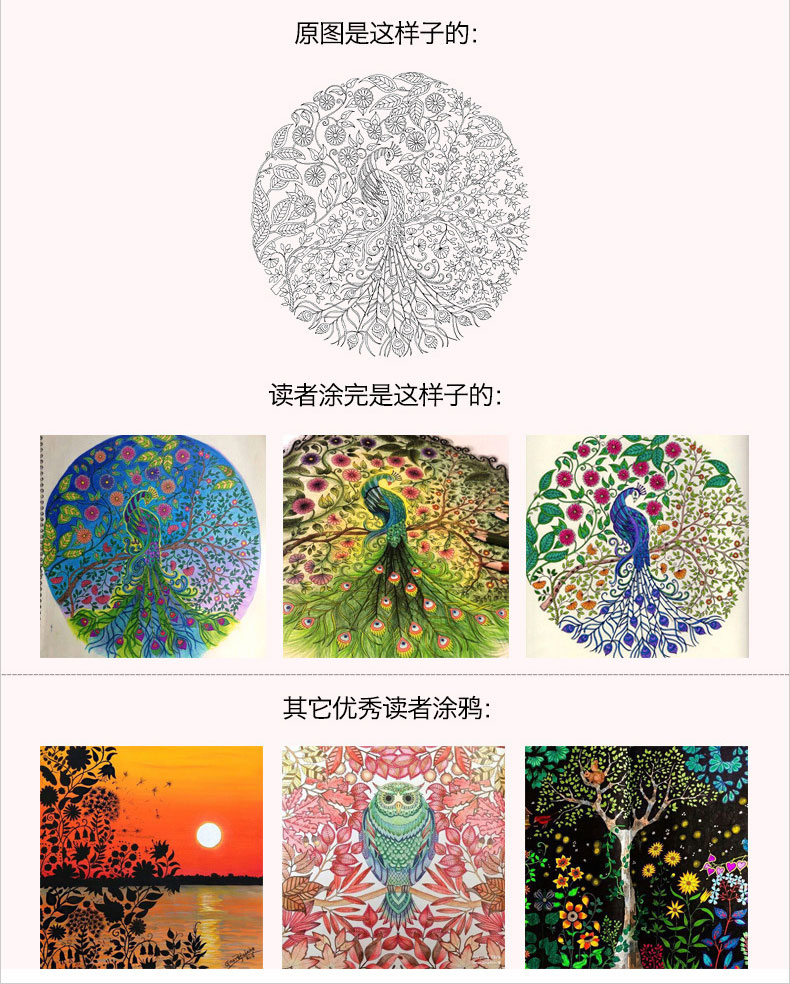
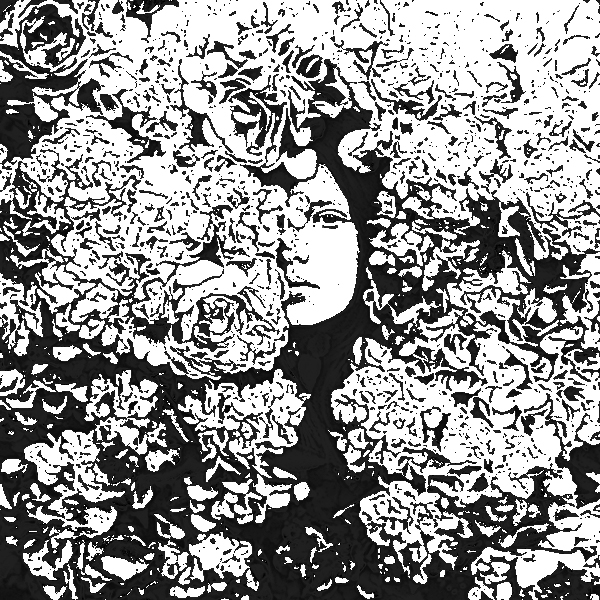
PS 打造專屬填色書線稿:用濾鏡庫「海報邊緣」+高反差保留 3 分鐘生成清晰線稿
風靡全球的成人填色書,其實用 PS 幾分鐘就能自製。關鍵在於「選對原圖」與「濾鏡組合」,本文教你避開常見坑點,快速產出黑白分明、可直接列印上色的線稿。
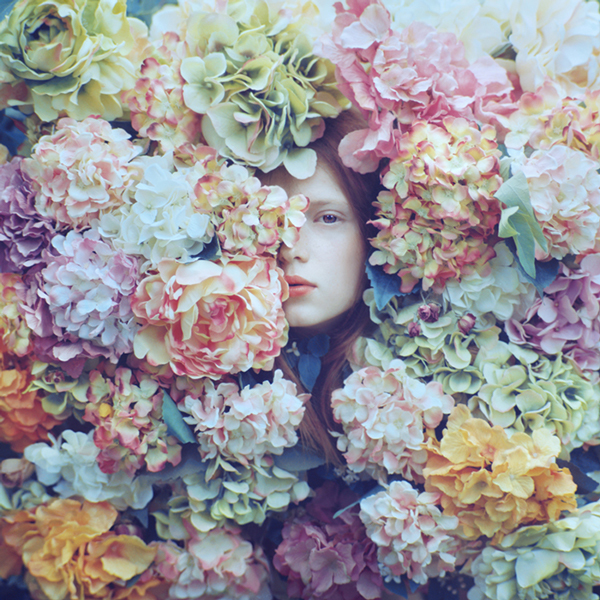
原圖選擇鐵律
- 線條清晰、不雜亂(避免柔光、散景、過度修圖的圖)。
- 銳度足夠、邊緣對比明顯(臉部五官、物體輪廓銳利)。
- 構圖簡單、主體突出(風景大場景不適合)。
核心濾鏡組合
- 去色(Ctrl+Shift+U)或黑白調整層。
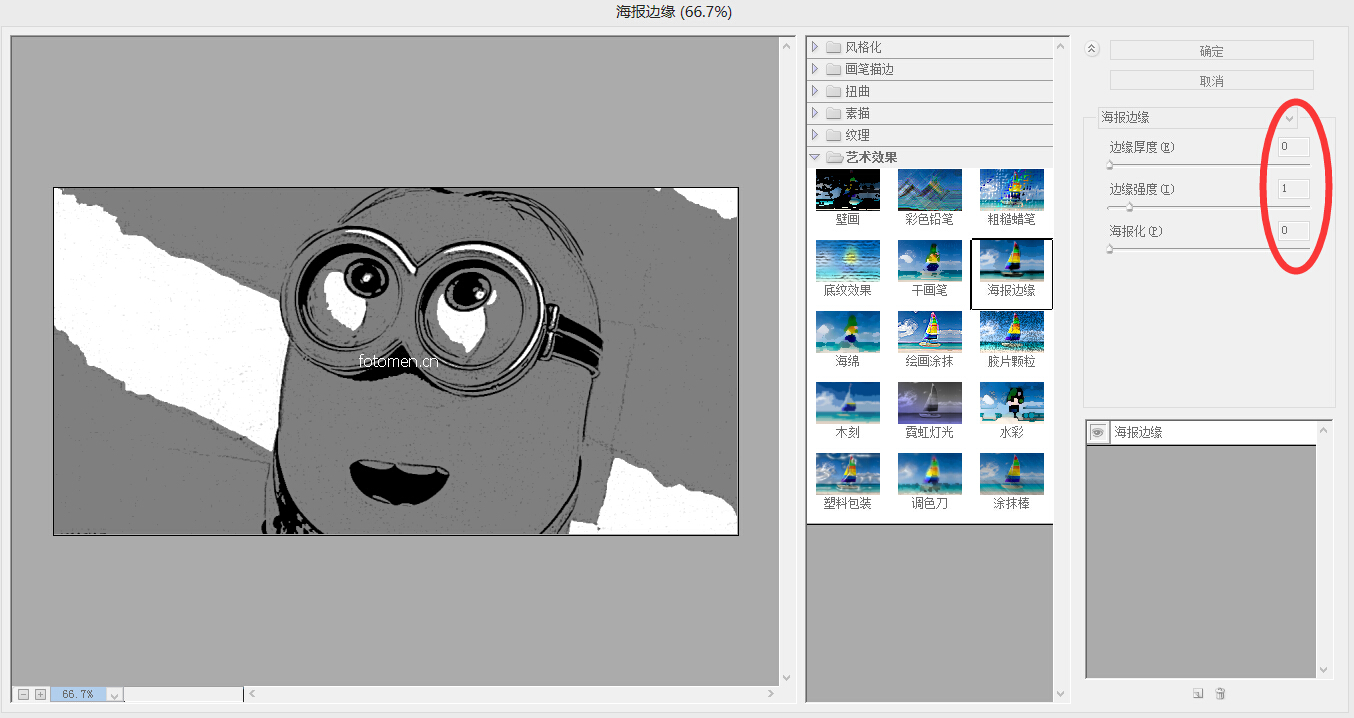
- Ctrl+J 複製圖層,濾鏡 › 濾鏡庫 › 筆觸 › 海報邊緣:邊緣粗細 2-4、邊緣強度 2-3、郵票面積 0-1(視圖片解析度微調)。
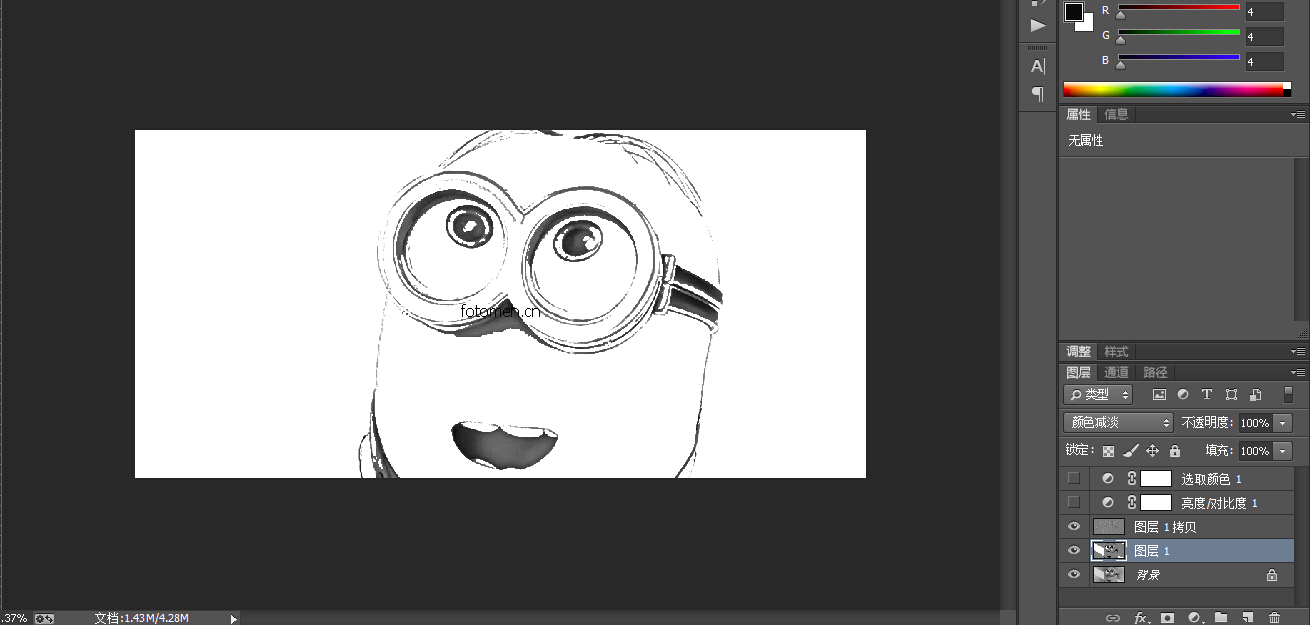
- 圖層混合模式改「顏色減淡」,畫面變白,線條凸顯。
- (可選)再複製一層,濾鏡 › 其他 › 高反差保留(半徑 1-3 px),模式同「顏色減淡」,進一步強化線條。
- 亮度/對比度 或 可選顏色 微調:讓黑更黑、白更白,消除灰霧。
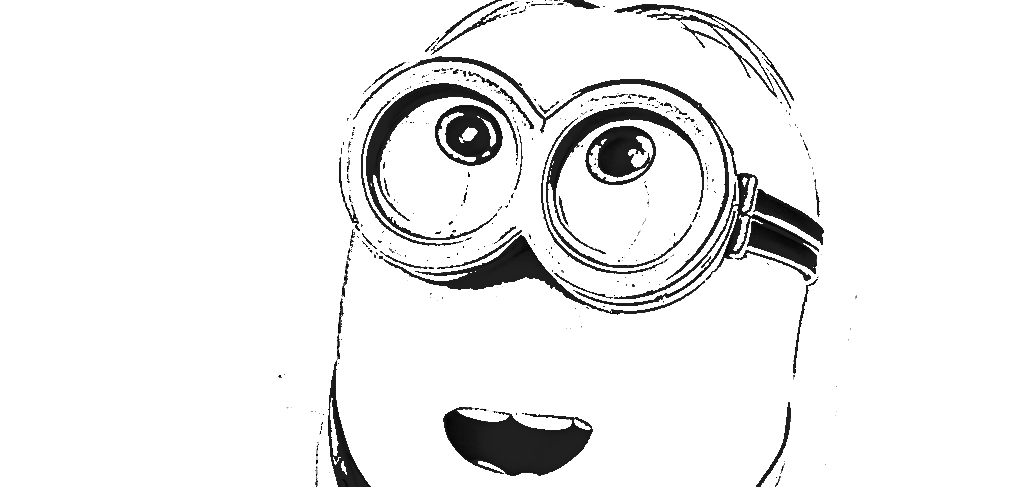
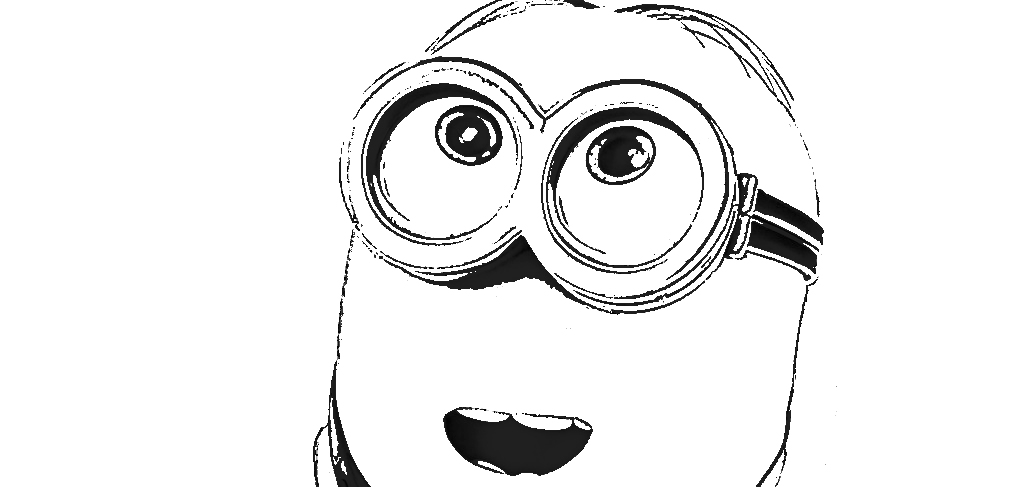
- 畫筆/橡皮擦 清理雜點,完成線稿。
避坑指南
- 原圖有大面積柔光/模糊 → 海報邊緣會產生髒污塊狀,換圖更快。
- 不同版本 PS 濾鏡庫位置略異(CS6 在濾鏡 › 濾鏡庫,CC 同),舊版可用「濾鏡 › 風格化 › 尋找邊緣」替代。
- 混合模式「柔光」「強光」也可嘗試,視素材而定。
成品應用
列印在紙張上即可上色;也可在 PS 新建圖層於線稿下方著色,體驗數位填色樂趣。自拍、寵物、風景、建築皆可嘗試,打造獨一無二的填色書頁面。
過程示意圖:


推薦文章
- PS 打造炫酷橫幅海報:漸變映射、變形工具欄、動感模糊光效綜合實戰
- Photoshop CS3 五大革新功能深度解析
- Photoshop製作微縮景觀傾移效果教學
- Photoshop 設計核心三力:計算機表達、構圖能力、創意發想
- Photoshop 打造炫彩靈物海報:特效疊加與素材融合的視覺實驗
- 商業攝影師的 PS 創意合成:讓餅乾鏡頭「淋上糖漿」的虛實交融術
- PS磨砂玻璃水印文字:圖層樣式+高斯模糊非破壞實作
- Photoshop 純手工繪製金屬質感立體音符:分離面與面、漸變疊加質感、高光暗…
- Photoshop 節日海報實戰:六一兒童節歡樂主題合成全流程拆解
- PS 濾鏡組合拳 9 步產出程序化水波紋理
copyright © 萬盛學電腦網 all rights reserved