您现在的位置: 萬盛學電腦網 >> 軟體知識 > >> 影像處理 >> Photoshop 教學 >> Photoshop 入門教學
Photoshop 卡頓優化 10 大實戰技巧:讓 PS 運行如飛
現狀痛點
大文件、多圖層、濾鏡、3D、視頻時間軸等場景極易導致 PS 介面延遲、刷筆掉幀、存檔凍結。以下 10 項設定與習慣可從根本上緩解甚至消除卡頓。
10 大優化技巧圖解




文字版詳細說明
1. 效能偏好設定(核心)
- 記憶體使用率:設為實體記憶體 70-85%(預留 2-4 GB 給系統/其他軟體)。
- GPU 加速:勾選「使用圖形處理器」,進階設定選「進階」模式,確保顯卡驅動最新。
- 快取層級:設為 4-6(圖層多/文件大時調高),快取瓦片大小 128K/1024K 視記憶體而定。
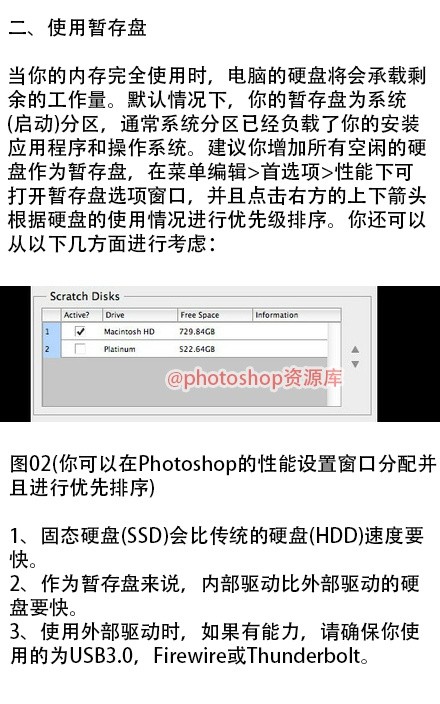
2. 暫存磁碟
- 首選 **NVMe SSD** 非系統盤分區。取消勾選系統盤(C:),避免與系統頁面檔案爭搶 IO。
- 多顆 SSD 可全勾選,PS 會輪寫分流。
3. 歷史記錄與快照
- 歷史記錄狀態:**20-50 步**(視記憶體),過多佔用暫存盤空間導致卡頓。
- 關鍵節點手動建立快照(歷史記錄面板右上角菜單),替代無限制歷史步數。
4. GPU 進階優化
- 「使用 OpenCL」勾選(新版顯卡支援更好)。
- 「抗鋸齒引導」關閉(若筆刷筆畫無鋸齒問題可開啟)。
- 3D 功能少用者可關閉「使用圖形處理器進行 3D」。
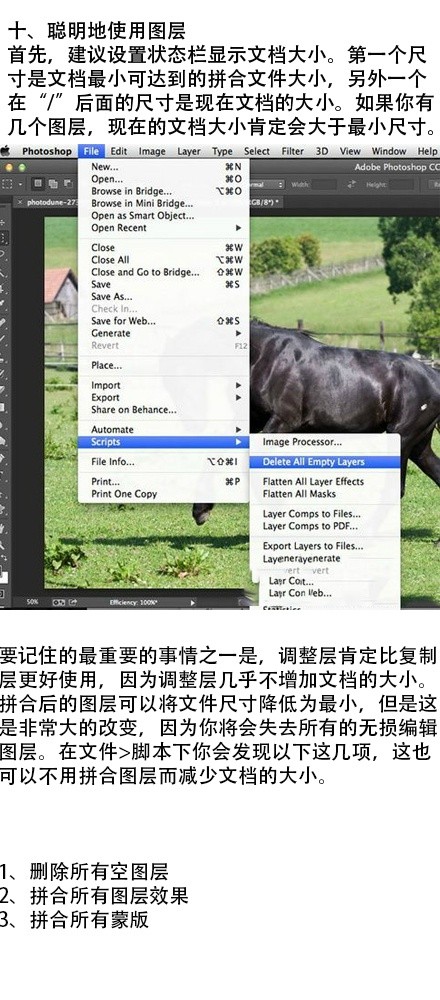
5. 圖層面板管理習慣
- **及時合併/栅格化**確定不再修改的圖層組(Ctrl+E)。
- **刪除隱藏/空圖層**,「圖層面板選單 → 刪除隱藏圖層」。
- **智能物件慎用**:確需非破壞縮放/濾鏡才轉智能物件,否則直接栅格化。
- **群組收合**:減少面板重繪開銷。
6. 字體預載入
- 偏好設定 → 文字 → 取消「啟用缺失字體保護」、取消「預載入字體」(字體庫超過 500+ 時明顯加快啟動與文字工具響應)。
7. 大文件分割策略
- **分頁/分版面存檔**:單個 PSD 控制在 1-2 GB 以內。
- **關聯文件**:使用「檔案 → 放置關聯」引用外部 PSD/AI,主文件輕量化。
- **圖層合成導出**:最終輸出時再合併,而非編輯期合併。
8. 插件/腳本/延伸功能精簡
- 僅保留高頻使用的擴展面板(如 GuideGuide、Renamy、CSS Hat 等),其餘卸載。
- 啟動腳本目錄清理:
Presets/Scripts下刪除無用 .jsx。
9. 關閉不必要的即時預覽
- **圖層樣式即時預覽**:圖層樣式對話框中取消「預覽」(確定參數後再開)。
- **濾鏡庫預覽**:大文件應用濾鏡庫前縮小預覽視窗或取消預覽。
10. 系統級優化
- Windows:電源計劃「高效能」、關閉視覺效果「調整以獲得最佳效能」、禁用不必要的啟動項/服務。
- macOS:活動監視器檢查記憶體壓力、定期清理系統快取、關閉 Time Machine 自動備份(改手動/排程)。
- **驅動程式**;顯卡驅動保持最新(Studio Driver 優於 Game Ready Driver)。
診斷工具
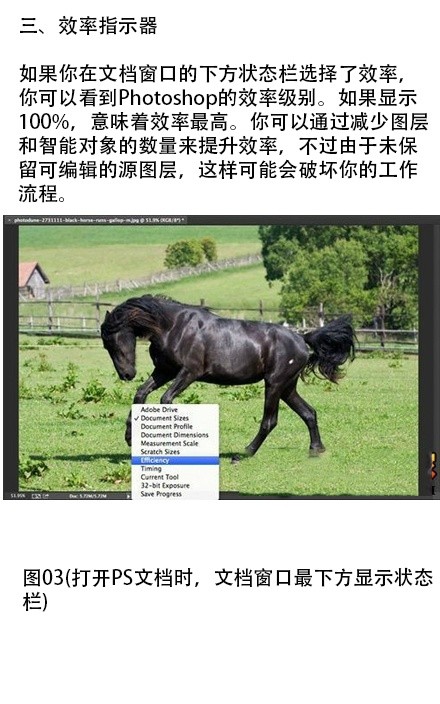
- 效能監視器(Ctrl+Shift+Esc → 效能):觀察 CPU/記憶體/磁碟/GPU 瓶頸。
- PS 內建效能監視:視窗 → 效能,即時顯示記憶體使用率、暫存盤使用率、GPU 使用率。
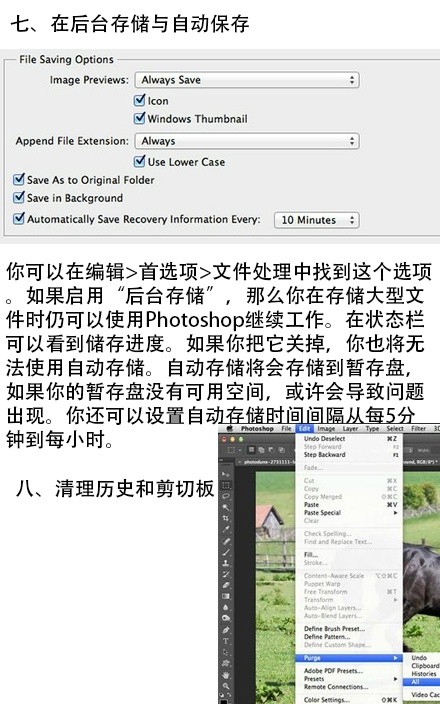
- 清除快取:編輯 → 清除 → 所有/剪貼簿/歷史記錄/視頻快取,釋放記憶體。
總結
**「軟硬結合、習慣為王」**:硬體給足記憶體(32GB+)/NVMe SSD/專業顯卡;軟體設定精準匹配工作流;習慣上「隨手合併、定時存檔、分檔管理」。三者兼備,PS 卡頓將成歷史。
- 上一篇軟件知識: 鋼鐵俠 UI 界面設計繪製過程:光影關係與材質渲染深度解析
- 下一篇軟件知識: PS 臨摹超寫實錄音機圖標:從觀察結構到材質還原的進階實戰
推薦文章
- PS 創建大氣喜慶 3D 包裝禮盒文字特效:圖層樣式與路徑變形實戰
- Photoshop 快速打造逼真織物褶皺效果教學
- Photoshop 專業級網頁頭部導航欄設計:從佈局規範到交互狀態全流程
- Photoshop 視頻時間軸動畫製作:從關鍵幀到 GIF 導出全流程
- Photoshop制作逼真青磚牆紋理
- 幻影粒子 TGA/TIF/PNG 序列導入 PS 像素變差?PSD 格式完美解決
- PS 製作彩虹掃刷渲染字與滾動變色字 GIF 動畫教程
- Photoshop 蒙版系統深度解析:四大蒙版類型與圖層蒙版實戰全攻略
- Photoshop CC 必知新功能詳解:從 CSS 生成到智能防抖
- Photoshop 繪製燃燒香菸:從濾嘴到煙霧的四模組分層建模
copyright © 萬盛學電腦網 all rights reserved