您现在的位置: 萬盛學電腦網 >> 軟體知識 > >> 影像處理 >> Photoshop 教學 >> Photoshop 入門教學
AI + Photoshop 協作繪製線條藝術風格海報:從向量構建到質感潤色完整流程
線條不僅是幾何元素,更是能承載節奏、情緒、空間的視覺語言。本教學展示 Adobe Illustrator 構建精準線條幾何結構,配合 Photoshop 賦予光影、質感、氛圍的「AI 建模 + PS 潤色」黃金協作流程,完成極具設計張力的線條藝術海報。
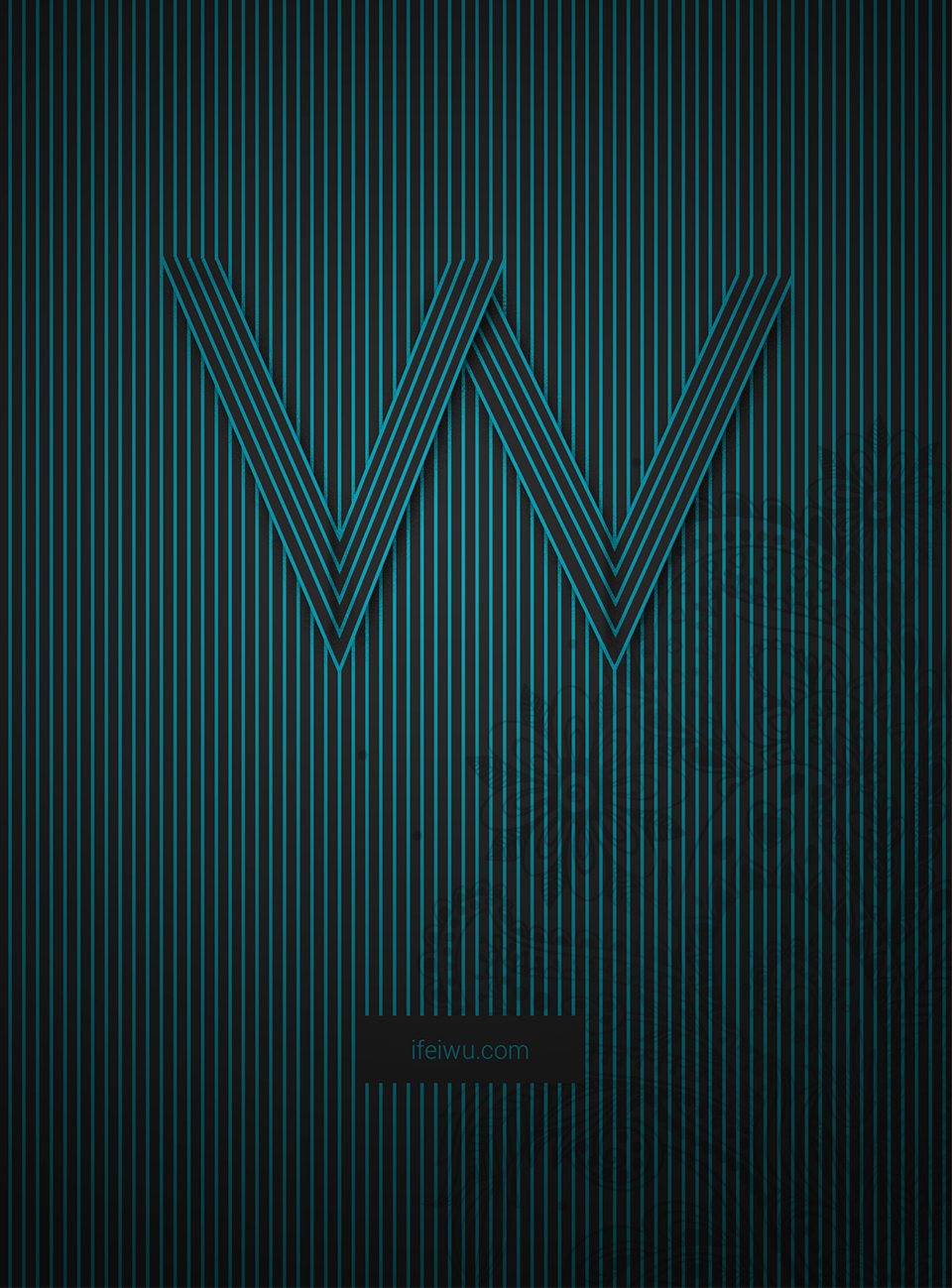
最終效果
階段一:Illustrator 精準構建線條幾何體系
1. 文檔設置
新建 1400×1900px 文檔(印刷級 300dpi 或螢幕級 72dpi 視輸出而定)。

2. 基礎線條場構建:混合工具批量生成平行線組
- 直線工具繪製兩條平行垂直線(畫布左右邊緣),長度 = 畫布高,描邊 5pt
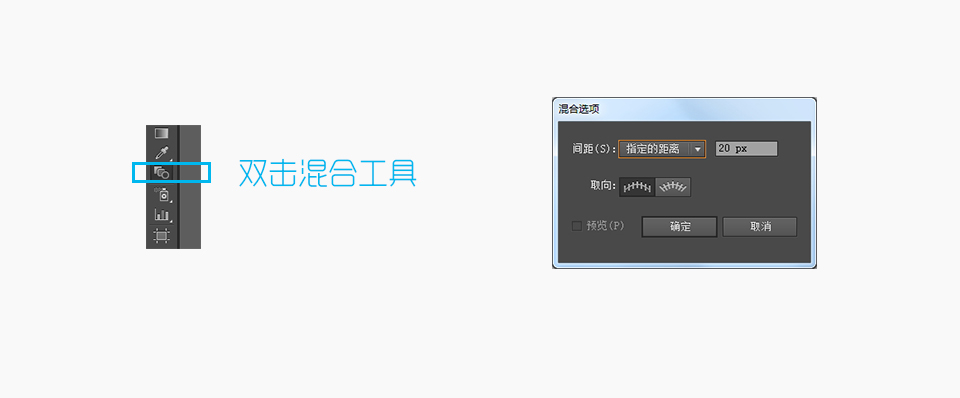
- 雙擊「混合工具」→ 間距設「指定間距」20pt(5pt 的整數倍,保證視覺均勻)
- 選中兩線 → Ctrl+Alt+B(對象 → 混合 → 建立)→ 瞬間生成均勻線條背景


3. 線條造型:將線條視為「點」進行構圖
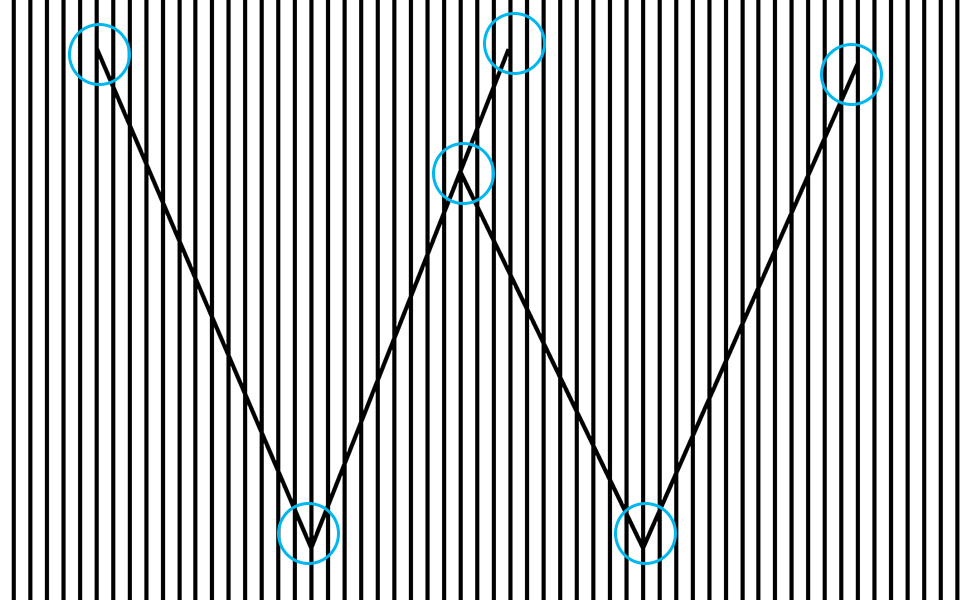
- 鋼筆/直線工具繪製目標造型骨架線條(示例:字母 W),描邊 5pt(與背景線寬一致)
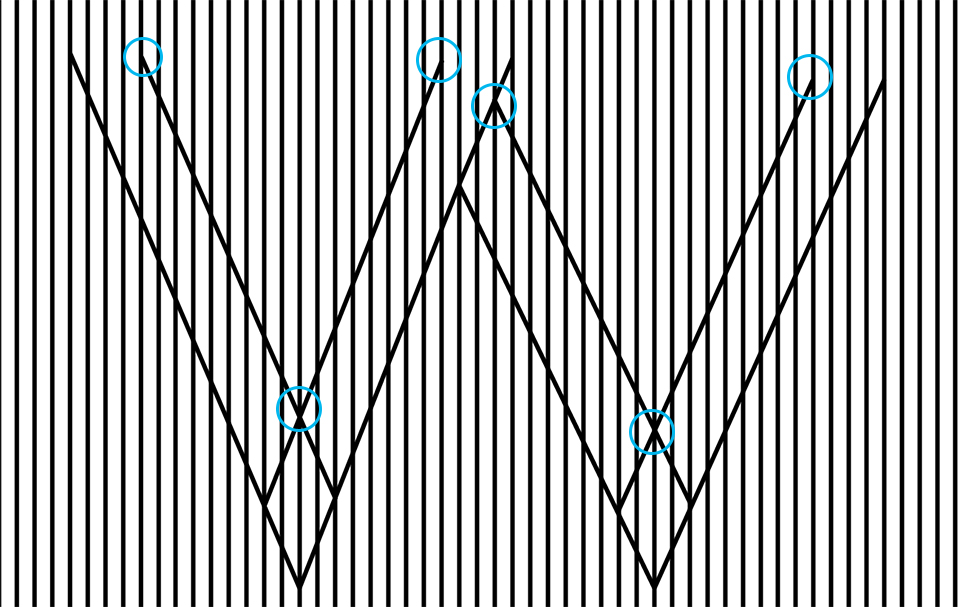
- 鐵律:所有線條端點必須與背景線條精準相交(智能參考線輔助)
- 平行偏移複製造型線條,形成雙線寬度,端點同樣相交

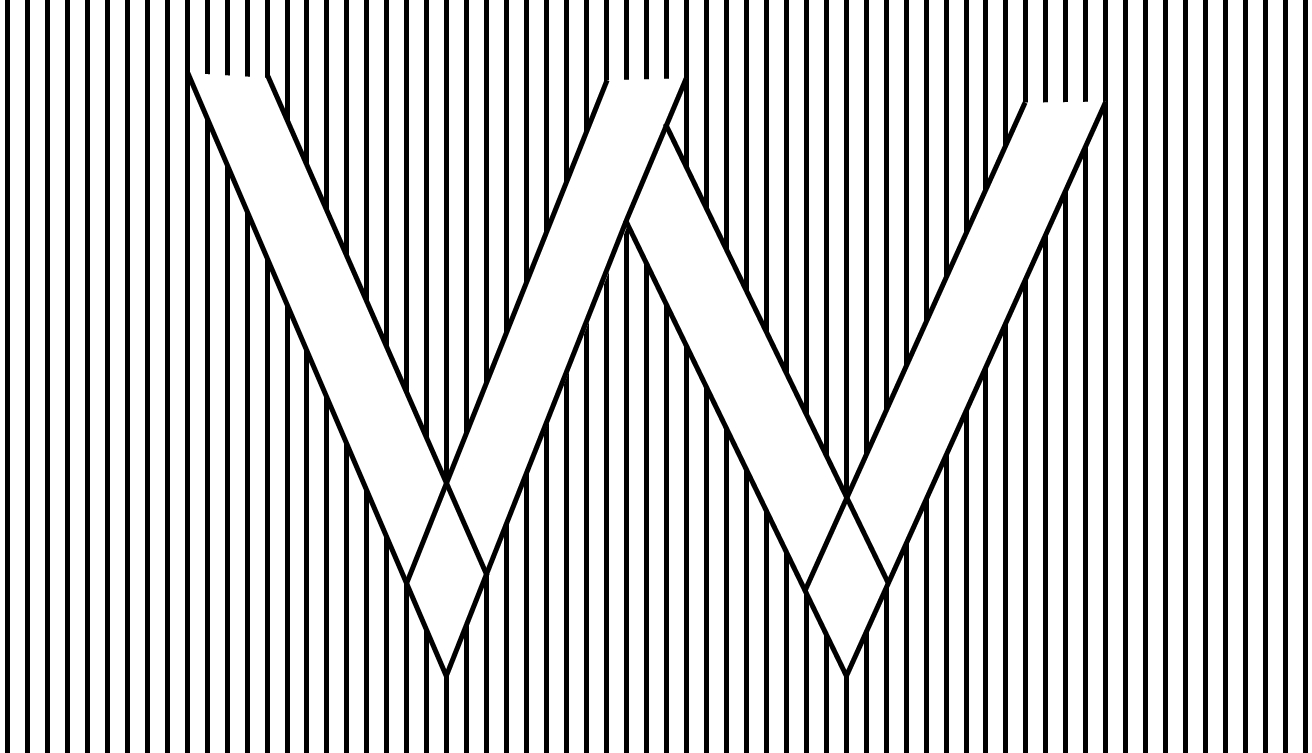
4. 造型填底:白色填充隔離背景線條
- 鎖定所有線條(Ctrl+2)
- 鋼筆工具、無描邊、白色填充,在雙線之間繪製封閉路徑作為造型底色
- 置於造型線條下層、背景線條上層
5. 造型內部線條填充:保持等距與相交
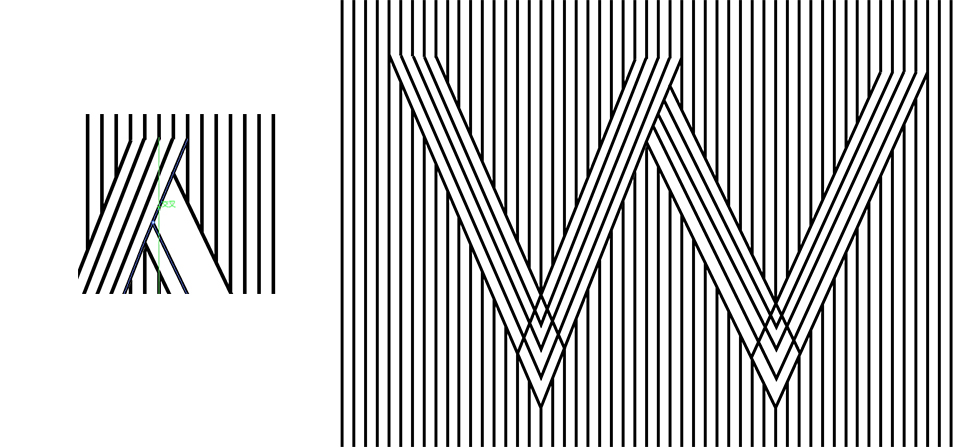
- 在白色底色上繪製內部平行線條,間距參考智能參考線保持均勻
- 端點與背景線條相交(智能參考線提示「相交」)
6. 剪刀工具修剪多餘線段:構建視覺層疊關係
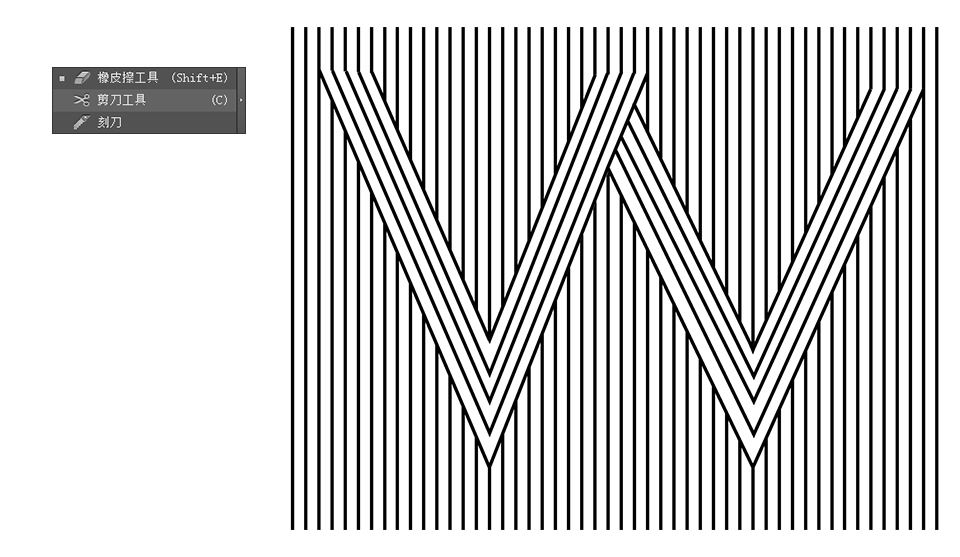
- 明確最終視覺層疊邏輯(哪條線在上/下)
- 剪刀工具(C)點擊交點切斷,刪除多餘線段
- 解鎖所有(Ctrl+Alt+2)
7. 統一配色:背景與造型共享色系
- 背景線條統一顏色(示例:藍色)
- 造型線條同色系(可調整明度/飽和度區分層次)
- 底層鋪滿畫布的黑色矩形作為最終背景

階段二:分層導出至 Photoshop 賦予質感
1. AI 畫板分層策略
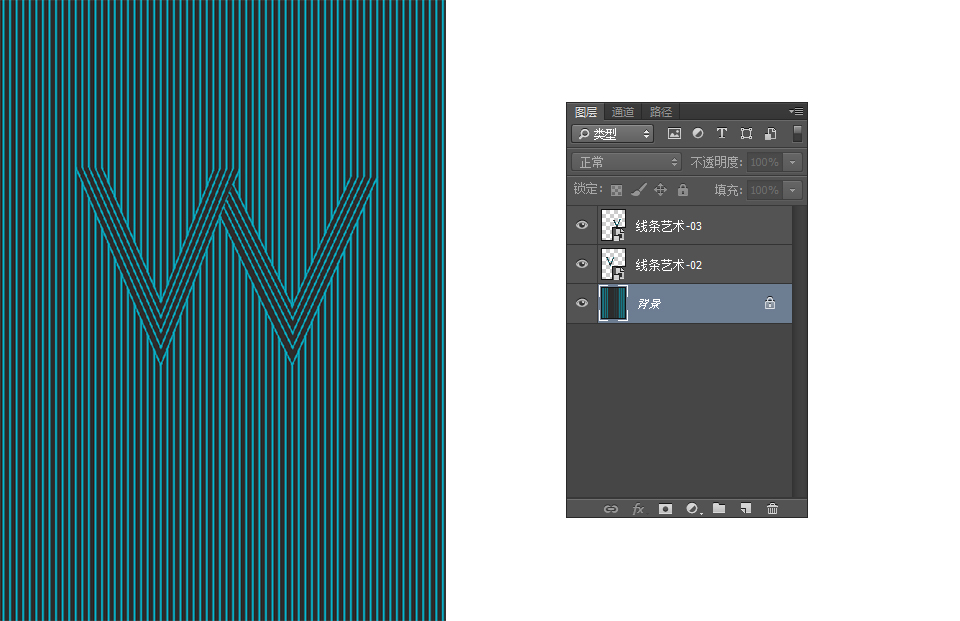
為實現 PS 中圖層級控制,AI 中建立多畫板,分別承載:
- 畫板 1:背景線條場
- 畫板 2:造型主體(含白色底色、內部線條)
- 畫板 3:造型陰影/疊加層(如 W 字重疊陰影)
各畫板分別導出 PNG(透明背景)或直接複製圖層粘貼至 PS。

階段三:Photoshop 深度潤色
1. 圖層樣式賦予立體感
- 造型主體圖層添加「投影」:距離/大小/漸變雜色模擬真實陰影質感
- 重疊部件(W 的兩個 V)圖層順序決定疊加關係,分別添加投影
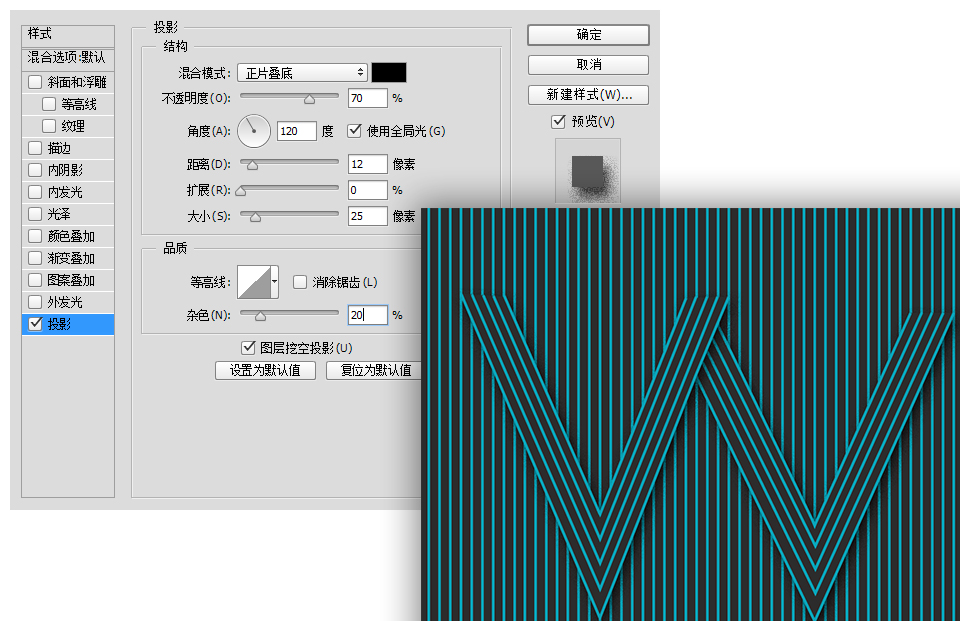
2. 手繪陰影強化空間關係
- 新建圖層「shadow」,大柔邊黑色畫筆繪製重疊區投影
- 混合模式「正片疊底」,不透明度 52%

3. 蒙版處理造型與背景融合邊緣
- 造型圖層與背景圖層各複製一層(關閉投影效果)置於原圖層下方
- 原圖層添加蒙版,黑色柔邊畫筆塗抹「造型應從背景長出」的區域
- 效果:造型仿佛從背景線條場中生長/浮現,而非硬性貼上

最終效果
AI+PS 協作核心優勢總結
| 階段 | Illustrator 專長 | Photoshop 專長 | 協作價值 |
|---|---|---|---|
| 幾何構建 | 精準向量、混合工具批量、智能參考線、剪刀修剪 | — | 結構精準、無限縮放、易修改 |
| 色彩管理 | 全局色板、色組、即時重彩 | 調整圖層、混合模式、蒙版 | AI 定色系,PS 做氛圍變奏 |
| 質感光影 | — | 圖層樣式、濾鏡、畫筆、蒙版、調整圖層 | PS 獨有的像素級質感表達 |
| 輸出交付 | SVG/PDF 矢量輸出 | JPG/PNG/WEBP 位圖輸出、切圖 | 雙格式滿足不同下游需求 |
遷移應用指南
此「線條即點、點成線、線成面、面生體積」的設計語言可應用於:
- 品牌視覺系統(Logo 延展、輔助圖形、版式網格)
- 編輯設計(雜誌開篇、章節分隔、資訊圖表)
- 動態設計(After Effects 導入 AI 圖層逐幀動畫)
- 空間/環境設計(牆面裝飾、導視系統、裝置藝術)
工具無高下,分工有邏輯。AI 負責「骨架與邏輯」,PS 負責「血肉與靈魂」。掌握這套跨軟件協作流程,你的設計表達將突破單一軟件的邊界。
推薦文章
- 什麼是矢量圖形?解析度無關、數學定義、最佳應用場景與跨軟體複製
- Photoshop 飛髮如雲簽名檔製作流程解析
- Photoshop 打造雨後街道濕潤路面倒影效果:從路面質感到物體倒影全流程拆解
- Photoshop 基礎教學:加深/減淡/海綿工具詳解與實戰
- PSD/TIF 打開是空白?圖層組展開與批量顯示技巧
- Photoshop 智能銳化濾鏡完整教學:從基礎到進階調整技巧
- Photoshop 繪製逼真燃燒火柴教學
- PS 製作三角形馬賽克 Banner 背景:雙向 45° 旋轉 + 馬賽克濾鏡…
- PS 製作網頁內容盒陰影:矢量蒙版造型 + 智能物件高斯模糊 + 漸層蒙版漸隱
- Photoshop 製作破碎球體特效教學
copyright © 萬盛學電腦網 all rights reserved