您现在的位置: 萬盛學電腦網 >> 軟體知識 > >> 影像處理 >> Photoshop 教學 >> Photoshop 入門教學
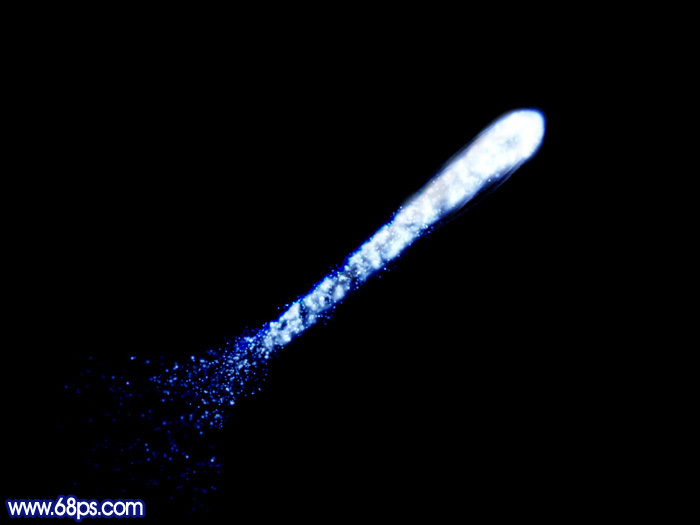
PS 繪製藍色流星:雲彩圖案主體 + 散佈筆刷尾跡 + 多層發光疊加 + 動感模糊高光帶
流星三部件構建:雲彩圖案切形主體 + 散佈筆刷尾部顆粒 + 多層發光/濾色/顏色減淡疊加高光,最後動感模糊生成高光帶增強速度感。
主體構建
- 1000×750 px 黑背景,新建圖層填充「雲彩」圖案(PS 內建)。
- 鋼筆勾勒流星輪廓,Ctrl+Enter 載入選區,羽化 3 px,Ctrl+J 複製雲彩為主體層,加深工具加深邊緣。


尾跡顆粒
筆刷設定:5 號圓頭 4px、間距 25%、形狀動態全 0、散佈 150% 漸隱、其它動態 100% 勾選平滑。新建圖層白色繪製尾部大小顆粒漸變。


發光體系疊加
- Ctrl+Alt+Shift+E 蓋印可見圖層 → 下方新建黑色填充層。
- 蓋印層複製,添加「外發光」(藍色、擴展/大小適中),不透明度 50%,蒙版漸層擦除底部。
- 新建層模式「濾色」,Alt 加黑蒙版,白筆刷擦出邊緣高光。
- 新建層模式「顏色減淡」,淡藍
#B8D7F5筆刷點綴頂部強高光。 - 亮度/對比度調整圖層微調整體亮度。


高光帶(速度線)
- 再次蓋印,Ctrl+T 旋轉水平。
- 濾鏡 > 模糊 > 動感模糊:角度 0、距離 100 px。
- 矩形選區取中段,Ctrl+J 複製,水平翻轉拼接成長條,合併。
- Ctrl+T 右鍵「扭曲」彎曲成弧狀,置於流星頂部,模式「濾色」,多層疊加調整大小位置。


推薦文章
- Photoshop合成教程:長髮少女音樂主題海報的紋理疊加與髮絲精修全流程
- Photoshop 分離色調打造唯美高反差風光黑白
- PS 水彩寫意插畫:頹廢筆刷遮罩 + 手繪色塊的藝術質感教學
- Photoshop 繪製清新方形相機圖示:圖層拆解與疊加邏輯
- Photoshop 繪製標準橢圓矩形(Squircle)三大法:多邊形、圓角矩形…
- Photoshop 畫斜線技巧:Shift+點擊兩點法(通用於畫筆/鉛筆)
- PS 繪製淡雅播放器圖標:12 步圖層樣式堆疊打造極簡質感
- Photoshop 圖層樣式實戰:從零構建鍍金球體圖標的材質渲染邏輯
- PS 雙重曝光人像教學:8 步驟掌握剪影疊合與細節融合技巧
- Photoshop 快速打造柔滑粉嫩肌膚,人像精修必學技法
copyright © 萬盛學電腦網 all rights reserved