您现在的位置: 萬盛學電腦網 >> 軟體知識 > >> 影像處理 >> Photoshop 教學 >> Photoshop 入門教學
Photoshop 通道法極速提取線稿:從照片到乾淨線條藝術的 8 步曲
從照片提取乾淨線稿,是插畫上色、矢量化描繪、激光切割、3D 線框建模的常見前置需求。傳統「濾鏡 → 邊緣偵測 → 閾值」易產生雜點、斷線、粗糙邊緣。本教程採用通道對比度最大化 + 色階硬性分離 + 圖層混合模式疊加 的專業通道法,8 步輸出邊緣銳利、線條連續、無雜點的高質量線稿,並可直接作為矢量化描圖基礎。
一、核心邏輯:通道即選區,對比度即線條
- RGB 三通道中,對比度最高、邊緣最清晰的通道(通常為藍通道或綠通道),攜帶最豐富的結構邊緣資訊。
- 複製該通道 → 色階極限壓縮 → 獲得純黑白二值線稿 → 反相/載入選區 → 建立線稿圖層。
二、標準化 8 步操作流程
- 開啟照片,轉 RGB 模式(若為 CMYK/Lab 先轉回)。
- 通道面板(窗口 → 通道)逐一點擊紅/綠/藍通道,肉眼尋找邊緣對比最強、雜訊最少的通道(人像多為藍通道,風景/建築常為綠通道)。
- 複製目標通道:拖曳該通道至「建立新通道」圖示,得「藍色 副本」/「綠色 副本」。
- 色階極限二值化:Ctrl+L,向內大幅拖動黑/白滑塊至直方圖中央密集區,中間灰滑塊微調,使畫面僅剩純黑線條 + 純白背景,無灰階過渡。
- 修補斷點/去雜點:畫筆工具(B),白色擦除雜點,黑色連接斷線。或用「濾鏡 → 雜色 → 中值」1~2 px 去雜點(會略微粗化線條)。
- 反相(視需求):若需「白線黑底」→ Ctrl+I 反相;標準線稿為「黑線白底」保持不變。
- 載入選區建立線稿圖層:Ctrl+點擊 該通道縮略圖載入選區(白色區域被選) → 回圖層面板 → 新建圖層 → Alt+Delete 填充前景色(黑)→ Ctrl+D 取消選區。
- 向量化準備(可選):選中線稿圖層 → 右鍵「從圖層建立工作路徑」→ 容差 1.0~2.0 px → 匯出路徑至 Illustrator (AI) 進一步優化錨點、調整線寬、輸出 SVG/EPS。
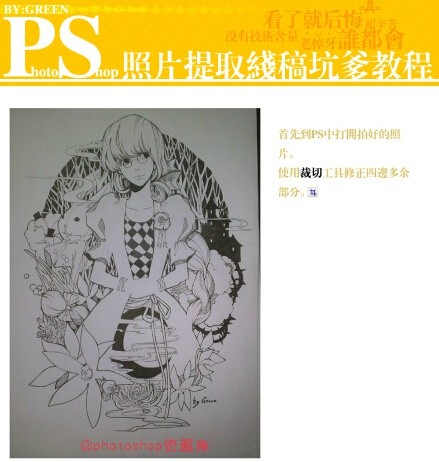


三、進階技巧:應對複雜場景
| 挑戰 | 對策 |
|---|---|
| 照片背景雜亂、主體邊緣模糊 | 先用「選取主體/物件選取工具」粗略扣圖主體 → 新建圖層填白背景 → 合併可見圖層 → 再走通道法 |
| 多通道對比度相近 | 計算命令:影像 → 計算 → 來源 1/2 選不同通道、混合模式「疊加/柔光/強光」→ 結果「新通道」,合成高對比度通道 |
| 極細線條(髮絲、金屬網)斷裂 | 色階階段保留少量灰階 → 高斯模糊 0.5 px → 色階再壓縮 → 或用「筆刷最小值/最大值」濾鏡修復線條連通性 |
| 彩色線稿需求 | 線稿圖層鎖定透明像素 → 填充目標顏色 → 或加圖層樣式「顏色疊加」 |
四、避坑指南與品質檢核清單
- ✅ 線條閉合無斷點(放大 400% 檢查關鍵轉折)。
- ✅ 線寬均勻(無忽粗忽細),無鋸齒階梯(向量化後可解決)。
- ✅ 無殘留雜點/噪點(白底區域純淨)。
- ✅ 圖層命名規範(Lineart_Main, Lineart_Detail……),群組管理。
- ✅ 存檔:PSD 保留通道/路徑/圖層;PNG 透明背景供前端/印刷;AI/SVG 供矢量編輯。
「通道法提取線稿,本質是『用圖像自身的頻率特徵,換取幾何邊緣的純粹表達』。掌握通道對比度分析,你就掌握了從像素世界通往矢量世界的傳送門。」
- 上一篇軟件知識: Photoshop CC 「防抖濾鏡」實測:手抖廢片一鍵救回,銳化新紀元
- 下一篇軟件知識: Photoshop 曲線調色核心理論與實戰技法:掌握色調與色彩的雙重控制權
copyright © 萬盛學電腦網 all rights reserved