您现在的位置: 萬盛學電腦網 >> 軟體知識 > >> 影像處理 >> Photoshop 教學 >> Photoshop 入門教學
Photoshop 曲線調色核心理論與實戰技法:掌握色調與色彩的雙重控制權
「曲線」是 PS 中功能最強、邏輯最純粹、上限最高的調色工具。它同時掌管亮度映射(RGB 綜合曲線)與色彩平衡(R/G/B 分通道曲線)兩大核心維度。搞懂「輸入/輸出座標對應關係」、「S 型曲線對比度增強原理」、「單通道色彩傾移機制」、「錨點穩定法」、「漸變映射配合」五大核心概念,即可從「調參玄學」進化為「可預測、可複現、可溝通」的專業調色體系。本文結合 8 張關鍵示意圖,建立完整曲線調色知識圖譜。
一、曲線介面與坐標系:輸入 → 輸出的映射函數
- 橫軸(輸入):原始像素亮度值 0 (純黑) ~ 255 (純白)。
- 縱軸(輸出):調整後像素亮度值 0 ~ 255。
- 對角線 (y=x):恆等映射,無任何改變。
- 曲線彎曲:任意點 (x, y) 表示「原亮度 x 被映射為新亮度 y」。曲線斜率 > 1 增加對比度,< 1 壓縮對比度。

二、RGB 綜合曲線:亮度與對比度的總控制器
1. 經典 S 型曲線:增強對比度、豐富層次
- 在 1/4 處 (輸入 ~64) 下拉一點 → 陰域加深;在 3/4 處 (輸入 ~192) 上拉一點 → 高光提亮。
- 中間調錨點 (128,128) 不動,保持中性灰不偏移。
- 效果:暗部更暗、亮部更亮、中間調對比度拉大、畫面更通透立體。
2. 反 S 型:降低對比度、柔和高反差
- 1/4 上拉、3/4 下拉。適用於霧景、高鍵/低鍵風格、壓制過曝/欠曝硬邊緣。
3. 端點控制:設定黑白場
- 拖動左下端點 (0,0) → 右移:設定最暗點輸出非 0(如 10),壓制純黑細節,柔和陰影。
- 拖動右上端點 (255,255) → 左移:設定最亮點輸出非 255(如 245),保護高光細節,防止溢出。
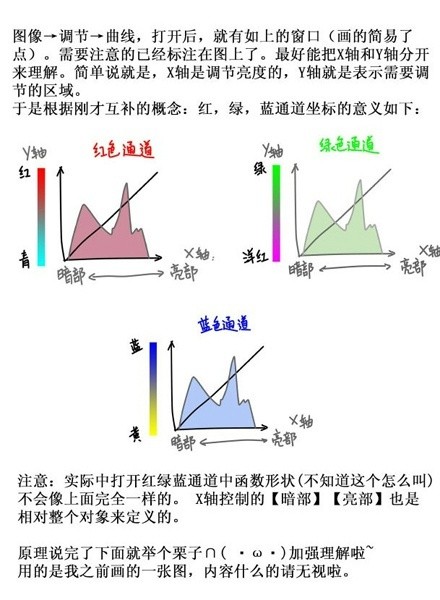
三、單通道曲線:色彩平衡與創意分色的精密手術刀
切換通道下拉選單:紅 / 綠 / 藍。調整單通道曲線,實際改變的是該色分量在各亮度區間的貢獻度:
| 通道 | 上拉曲線 (增加該色) | 下拉曲線 (減少該色 = 增加補色) |
|---|---|---|
| 紅 | 畫面偏紅/暖 (全局或局部) | 畫面偏青 (紅的補色) |
| 綠 | 畫面偏綠 | 畫面偏洋紅 (綠的補色) |
| 藍 | 畫面偏藍/冷 | 畫面偏黃 (藍的補色) |
經典「電影感」三通道微調配方
- 紅通道:高光微上拉 (溫暖高光)、陰影微下拉 (青影) → 膚色更迷人。
- 綠通道:中間調微下拉 (壓綠/加洋紅) → 皮膚紅潤、綠植更自然。
- 藍通道:陰影上拉 (藍影/青橙對比)、高光下拉 (暖高光) → 經典青橙電影看。
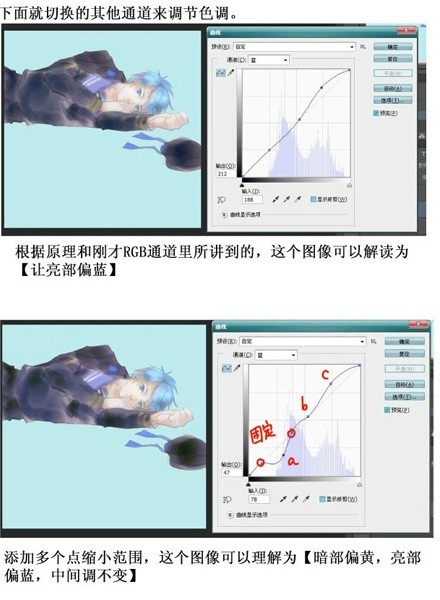
四、專業錨點操作術:精準、可控、可逆
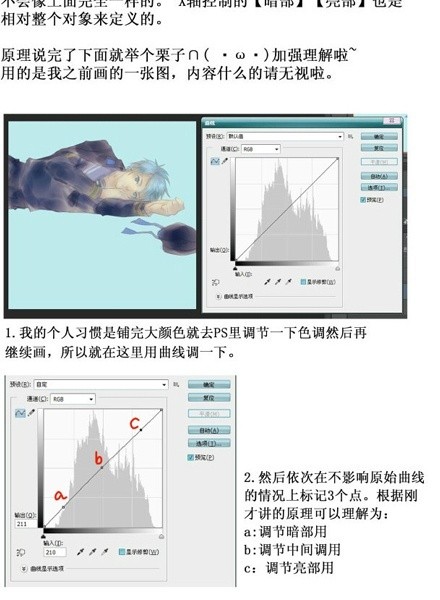
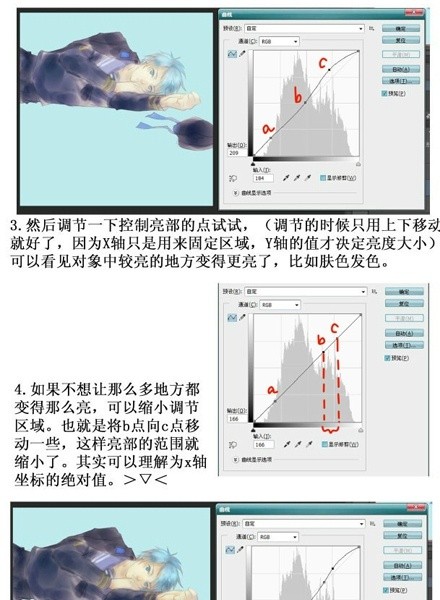
- 手指工具 (手型圖示):點擊畫面任意區域,曲線上自動添加對應亮度值的錨點 —— 所見即所得定錨點。
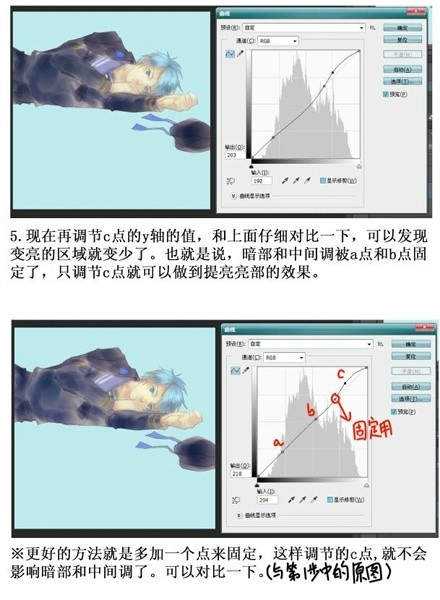
- 按住 Ctrl (Win) / Cmd (Mac) 點擊畫面:在曲線上添加錨點但不移動,鎖定該亮度值當前輸出,防止後續調整影響關鍵區域(如膚色中間調)。
- 方向鍵微調:選中錨點後,方向鍵逐像素移動,極精細控制。
- 刪除錨點:Ctrl/Cmd + 點擊錨點,或拖出曲線圖外。
- 鉛筆工具繪製自定義曲線:點擊鉛筆圖示,手繪任意映射關係(如門限、階梯、正弦波),點「平滑」自動平滑化。
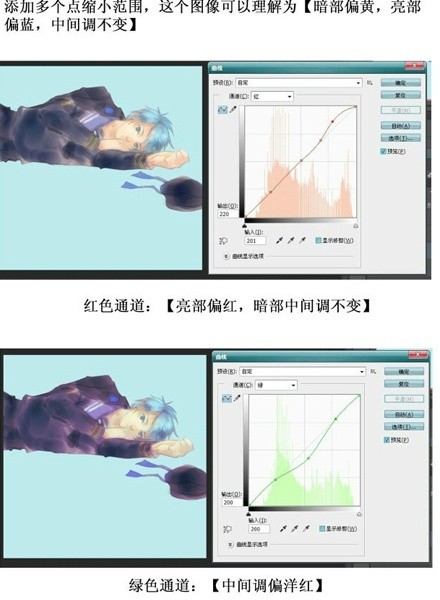


五、進階組合招:曲線 + 蒙版 + 混合模式 = 局部精準調色
- 建立曲線調整圖層 → 參數設定全局基調。
- 按住 Alt 點擊圖層蒙版縮略圖 → 進入蒙版編輯模式 → 黑筆擦除不需調整區域、白筆恢復。
- 曲線圖層混合模式變換:
- 光度:僅影響亮度,不偏移色彩(配合 RGB 綜合曲線)。
- 顏色:僅影響色相/飽和,不改變亮度(配合單通道曲線)。
- 柔光/疊加:曲線調整同時賦予對比度增強效果(雙重疊加)。
- 疊加多組曲線調整圖層:全局曲線 → 膚色曲線 (蒙版限制臉部) → 天空曲線 (蒙版限制天空) → 創意分色曲線 (低不透明度疊加),構建非破壞調色堆疊。
六、避坑指南與檢核清單
| 常見錯誤 | 後果 | 修正 |
|---|---|---|
| 單通道大幅移動端點 | 嚴重色偏、色彩截斷、色帶 | 端點微動 ≤ 10 級,主攻中間調錨點 |
| 忽略中性灰錨點 (128,128) | 全圖灰平衡漂移、膚色異常 | 必加一錨點鎖定 (128,128),或用「灰點吸管」校準 |
| 曲線過度彎曲 (多波峰) | 偽色、色帶、反相偽影 | 錨點 ≤ 4 個/通道,曲線平滑流暢 |
| 直接調整背景圖層 | 破壞原始像素、不可逆 | 務必用「調整圖層」或「智能濾鏡」 |
| 未開啟「資訊面板」監控數值 | 盲調、無法複現/溝通參數 | 資訊面板常駐,讀取關鍵區域 RGB/Lab 數值 |
「曲線不是濾鏡,是『像素重映射函數』。懂曲線,就是懂『亮度如何重新分配』與『色彩如何重新平衡』——這是所有調色工具的數學本源。」
- 上一篇軟件知識: Photoshop 通道法極速提取線稿:從照片到乾淨線條藝術的 8 步曲
- 下一篇軟件知識: Photoshop 打造逼真下雨效果:點狀化+動感模糊+圖層混合三步成雨
copyright © 萬盛學電腦網 all rights reserved