您现在的位置: 萬盛學電腦網 >> 軟體知識 > >> 影像處理 >> Photoshop 教學 >> Photoshop 入門教學
PS 打造立體感雙色線條:錯位疊加產生 3D 視覺錯覺
只需兩條顏色對比強烈的線條、三個圖層、簡單的錯位疊加,就能產生極具欺騙性的立體線條效果。適合做分隔線、裝飾邊框、UI 強調線、Logo 細節,零濾鏡、零圖層樣式,純幾何邏輯。
效果原理
視覺心理學:淺色前推、深色後縮。白線在下、黑線在上,且黑線向右下微微錯位(約 1~2 px),大腦將其解讀為「凸起的邊緣接收光照(白)與陰影面(黑)」的立體棱邊。
製作步驟
- 新建文件:任意尺寸(如 800×200 px),背景填中性灰
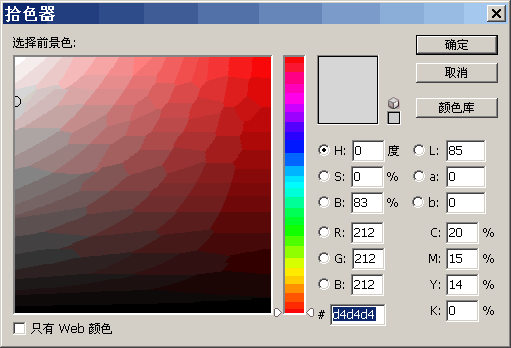
#D4D4D4(油漆桶工具 G)。 - 白線圖層:新建圖層 1,前景色
#F8F6F6(近白),鉛筆工具(B,1 px、硬度 100%)畫一條水平線段。 - 黑線圖層:新建圖層 2,前景色
#838282(中灰偏暗),鉛筆工具畫平行線段,位置與白線基本重合。 - 圖層順序調整:將圖層 1(白線)移至中間,圖層 2(黑線)移至頂層,背景圖層在底層。
- 微調錯位:選中黑線圖層,→ ↓ 各按 1~2 下(或移動工具 V 拖動),使黑線向右下微偏離白線,露出白線「高光邊」。
- 完成!可複製組合、旋轉、縮放、改色(如金屬金/銀:白→淡金、黑→深金),應用於任何場景。
變體延伸
- 發光邊緣:白線改螢光色(
#00FFFF),黑線改深藍(#000080),背景純黑,霓虹管即視感。 - 雙色漸變線:白線/黑線改為漸變填充(編輯 → 填充 → 內容識別/漸變),錯位後形成流動立體感。
- 虛線/點線版:鉛筆工具改畫虛線圖案(筆刷設定「間距 200%」),錯位原理相同。
應用場景
- 按鈕/卡片邊框高光陰影線(替代投影,更輕量)。
- 資訊圖表坐標軸、分隔線。
- Logo 字體筆劃立體化處理。
- 網頁/APP 分割線裝飾。


- 上一篇軟件知識: 百位設計師私藏 PS 神技大公開:熱門技巧與吐槽實錄
- 下一篇軟件知識: PS 一鍵製造銳化馬賽克風格:像素化 → 碎片 → 成角線條 → 連續銳化
推薦文章
- PS圖層混合第四式:混合選項滑桿秒殺天空替換
- Photoshop 設計 WordPress 新聞部落格模板:從佈局規劃到切圖交…
- Photoshop 特效教學:動感消逝人物效果 — 筆刷變形、自訂筆刷軌跡與群組…
- Photoshop 合成大師級教學:海嘯吞沒自由女神像的震撼視覺
- 妳絕對不知道的 4 大 PS 神技:內容感知縮放、一鍵換天、裸眼 3D、找茬神器
- Photoshop 鋸齒產生原因全分析與七大解決方案
- 商業修圖設計 PS 核心技巧實戰解析
- PS 五一金色鏽跡立體字:多層疊加質感+火焰背景合成
- 矢量繪畫教程:打造擁有迷人大眼的卡通娃娃角色
- Photoshop 打造硝煙彌漫戰爭電影海報:合成與氛圍營造實戰
copyright © 萬盛學電腦網 all rights reserved