您现在的位置: 萬盛學電腦網 >> 軟體知識 > >> 影像處理 >> Photoshop 教學 >> Photoshop 入門教學
Photoshop 制作條碼教程:從雜點濾鏡到向量級清晰度的完整流程
條碼本質是「寬窄不一的平行線條編碼」。PS 中利用「雜色濾鏡 + 動感模糊 + 色階閾值化」三步生成隨機條紋紋理,再配合文字排版,即可快速產出可用條碼圖像。本教程演示完整參數化流程。
製作流程詳解
1. 新建文檔設置

2. 雜色濾鏡生成隨機種子
濾鏡 → 雜色 → 添加雜色:數量 400% / 平均分布 / 單色
原理:高強度單色雜點 = 高頻隨機信號,為後續條紋提供熵源。

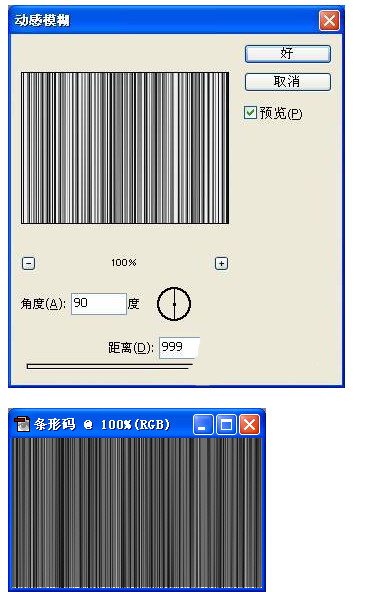
3. 動感模糊將點轉為線
濾鏡 → 模糊 → 動感模糊:角度 90°(垂直) / 距離 999px(最大)
原理:垂直方向極大模糊半徑將雜點拉伸為垂直條紋,疏密隨機分佈模擬條碼編碼特徵。
4. 雙重色階閾值化:從灰階到純黑白
第一次色階 (Ctrl+L): 輸入色階 20 / 0.50 / 145 → 壓縮動態範圍,增強對比

第二次色階: 輸入色階 10 / 0.55 / 115 → 進一步二值化,獲得銳利黑白邊緣
5. 裁剪有效區域
矩形選框工具 (M) 選取所需條碼區域 → Ctrl+Shift+I 反選 → Delete 刪除多餘 → Ctrl+D 取消選區


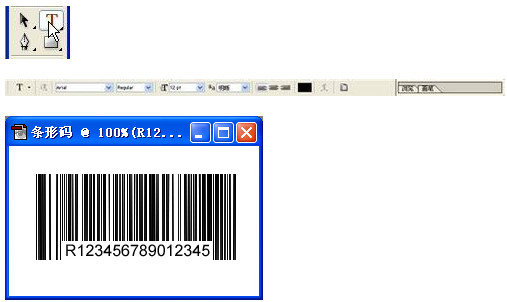
6. 底部留白區域挖空放置文字
矩形選框選中底部區域 → Delete 挖空 → 文字工具 (T) 輸入條碼數字/編碼內容 → 調整字體/大小/字間距置中對齊

專業補充:從「像素條碼」到「可用條碼」
上述方法產出的是「視覺上像條碼」的圖像,不保證掃碼槍識別。商業級條碼製作需遵循:
- 編碼標準: EAN-13, UPC-A, Code 128, QR Code 等,嚴格規定條空寬度比例、校驗碼算法、靜區寬度
- 專業工具: BarTender, NiceLabel, Zint (開源), 在線生成器 (bwip-js 等)
- 向量輸出: EPS/SVG/PDF 格式,無限縮放不失真,印刷級銳度
- 驗證步驟: 專業掃碼槍/手機 App 實測識別率,按 ISO/IEC 15416 等級評定
PS 條碼適用場景與局限
| 適用場景 | 不適用場景 |
|---|---|
| 設計稿佔位/展示效果圖 | 實際印刷生產/物流流通/零售收銀 |
| 概念設計/藝術創作素材 | 需符合 GS1/ISO 標準的商業項目 |
| 快速原型/內部演示 | 高可靠性要求的工業/醫療/票務系統 |
理解「濾鏡程序化紋理生成」的原理(雜色→模糊→閾值),同樣可應用於制作雨絲、毛髮、木紋、金屬拉絲等程序化紋理,是 PS 進階紋理合成的核心思維之一。
- 上一篇軟件知識: Photoshop 立體拼貼效果制作:普通照片變身藝術拼貼畫
- 下一篇軟件知識: Photoshop 修復廢片實戰:尼泊爾旅拍雙廢片合成拯救大片全記錄
copyright © 萬盛學電腦網 all rights reserved