您现在的位置: 萬盛學電腦網 >> 軟體知識 > >> 影像處理 >> Photoshop 教學 >> Photoshop 入門教學
PS 打造歐洲古典油畫風人像:調色與修圖全流程
近期大熱的油畫風人像後期,不只是套濾鏡,而是調色邏輯 + 筆觸模擬 + 光影重塑的系統工程。這篇教學拆解從 RAW 到成片的完整思路,讓你的鏡頭畫面真正「侵染」上古典大師的質感。
核心審美:古典油畫的三大視覺基因
- 色調統一:暖調為主(安伯、赭石、生褐、鈦白),整體偏低飽和、高協調
- 光影塑形:單一光源(倫勃朗光/側光),明暗界限柔和過渡,無硬生生的高光
- 筆觸肌理:可見的刷痕、顆粒、顏料堆疊感,而非數位平滑
完整後期工作流
階段一:RAW 基礎調整(Lightroom / ACR)
- 白平衡:色溫偏暖(+10 到 +20),色調偏品紅 (+5~+10)
- 曝光/對比度:微曝光補償,對比度 -10 到 -20(壓平為後期留空間)
- 高光/陰影:高光 -30,陰影 +30,白色 -15,黑色 +10
- 清晰度:-10 到 -20(柔化膚質),質感 +5(保留毛孔)
- 去霧:-5 到 -10(增加大氣感)
- HSL 調色:橙/紅飽和度 -15,亮度 +10;黃飽和度 -10;藍/水綠飽和度 -30(壓抑環境色干擾)
- 分離色調:高光色相 35(暖黃),飽和度 20;陰影色相 215(冷藍),飽和度 10
- 顆粒:數量 25,大小 40,粗糙度 50(奠定油畫顆粒基礎)
階段二:PS 精修與光影重塑
- 中性灰修圖:新建 50% 灰圖層(柔光模式),避光/加深工具(流量 3–5%)精修膚質、修整五官光影
- 曲線調整整體光影:S 型曲線提升對比,紅通道微調(紅+、青-)增強膚色暖感
- 選區羽化塑光:用橢圓選區羽化 150px+,曲線提亮臉部關鍵光區(額頭、鼻樑、頰骨、下巴)
- 減淡/加深(50% 灰圖層):強化倫勃朗光三角區、眼窩深度、下頜線輪廓
階段三:油畫筆觸與肌理模擬
- 方法 A:濾鏡庫 → 花紋 → 油畫(CC 2015+ 內建),筆觸風格「細緻」,清晰度 3–5,鱗片 1–2,筆觸角度 0,光照角度 45°
- 方法 B:外掛/動作:如 Topaz Impression、Nik Analog Efex、或自製「油畫動作」(高反差保留 + 表面模糊 + 混合模式疊加)
- 方法 C:手繪筆觸:載入油畫筆刷(Kyle T. Webster 油畫筆刷包),新建圖層,取圖鄰近顏色,順著結構方向輕輕掃筆,圖層不透明度 15–30%
階段四:統一色調與收尾
- 色彩查找表 (LUT):套用「Kodak 2383」「Fuji F125」或自製 LUT,不透明度 30–50%
- 選擇性顏色:中性色 - 黑色 +5%(增加深度),白色 - 黑色 -3%(提亮高光)
- 暗角:濾鏡 → 鏡頭校正 → 自訂 → 暗角量 -15,中點 +20
- 銳化輸出:高反差保留 1.5px,疊加模式,蒙版僅保留眼睛、睫毛、嘴唇、首飾
避坑指南
- ❌ 直接套「油畫濾鏡」完事 → 僵硬、破壞五官結構
- ❌ 過度磨皮 → 失去人像真實感,變成蠟像
- ❌ 色調雜亂無章 → 缺乏大師作品的色彩協調性
- ✅ 參考倫勃朗、維梅爾、薩金特真跡高清圖,學習色塊關係與筆觸方向

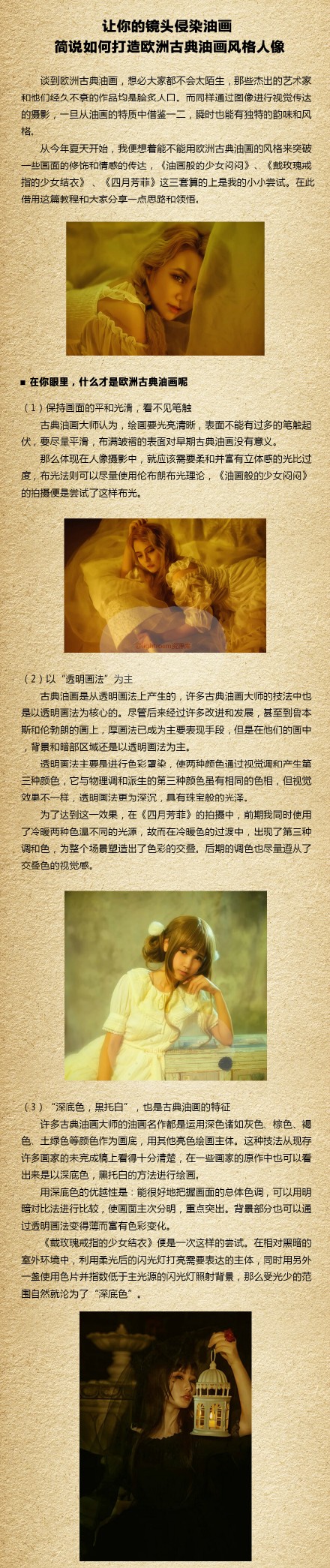


油畫風不是濾鏡堆疊,是對光影、色彩、肌理的理解與重現。多臨摹大師作,多練手繪筆觸,你的作品才會有靈魂。拿起筆(板),開始你的古典之旅吧!
- 上一篇軟件知識: PS 單圖層繪製相機圖標:極簡矢量技法
- 下一篇軟件知識: 換個角度理解 PS 布爾運算:從 3D 到 2D 的邏輯通透指南
推薦文章
- PS 路徑與圖層樣式實戰:打造動態噴濺牛奶裙特效
- PS 快速換臉教程:將男士頭像無痕融合至美女照片
- AI 繪製電影海報系列之場記板:圓角腳本/鏡像/剪切蒙版的精密矢量建模
- Photoshop 快速製作放射射線背景特效技巧
- 盘点史上最离谱的 33 个 Photoshop 翻车现场:六指琴魔、消失的腿、克…
- Photoshop 創意泡泡頭像合成:塑膠質感、通道抠圖與蒙版融合實戰
- PS 制作超逼真縫線效果完整教程
- Photoshop 快速美白牙齒教學:雙圖層模式非破壞性工作流
- Photoshop 漸變工具 (G) 完全掌握:編輯器自訂顏色、五大漸變類型、選…
- 網頁設計師必備 11 款 Photoshop 免費外掛深度評測
copyright © 萬盛學電腦網 all rights reserved