您现在的位置: 萬盛學電腦網 >> 軟體知識 > >> 影像處理 >> Photoshop 教學 >> Photoshop 入門教學
Photoshop 霓虹燈廣告設計全攻略:從背景構建到發光字效果實戰
初學設計時,師父曾告訴我:真正的高手,看一眼廣告圖就能瞬間在腦海裡拆解出 Photoshop 的製作邏輯。這不是單純的技術分析,而是經過長時間浸潤後形成的設計師直覺,敏銳得像嗅覺一樣。於是我開始在逛街時有意識地觀察海報、圖形,發現只要與軟體相處融洽,創意才能無阻礙地落地。
雖然技術是基礎,但我始終堅持:靈感永遠排在第一位。今天這個教程將示範如何在 PS 中打造霓虹燈發光文字。或許你已看過類似教程,但同一種效果的實現手法絕不止一種——運用技術同樣需要靈感啟發。這條路還很長,我們一起走。

一、打造深邃夜空背景
霓虹燈效果的前提是暗背景,原理我在「抽象光製作系列(一)」中已詳述。這裡新建 1920×1080 px 畫布(Mac 螢幕標準尺寸,適合網頁輪播廣告),具體尺寸仍以專案需求為準。
- 填充黑色背景圖層。
- 新建圖層,前景黑、背景白,執行【濾鏡 › 渲染 › 雲彩】;效果不夠可按 Ctrl+F 疊加多次。
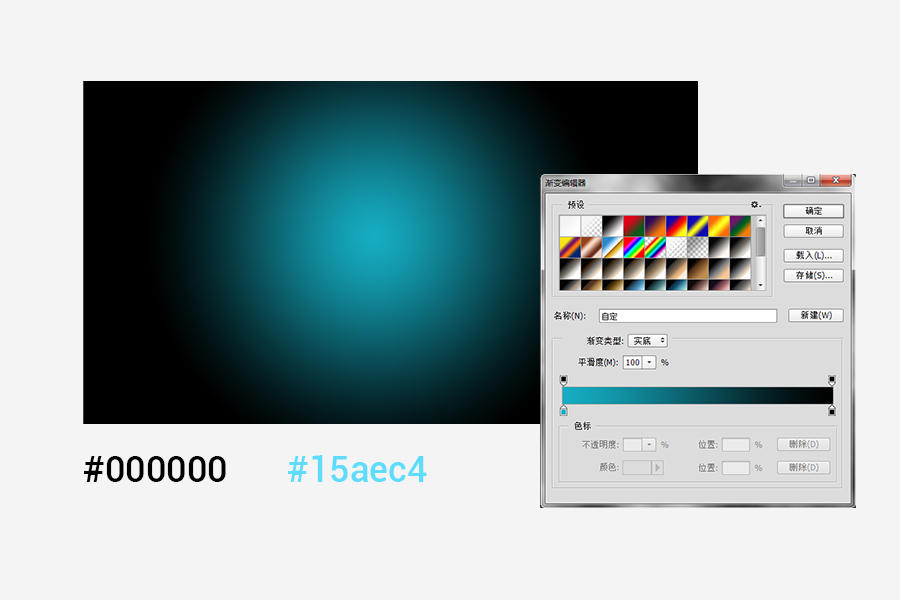
- 上方新建圖層,用漸變工具拉出藍色
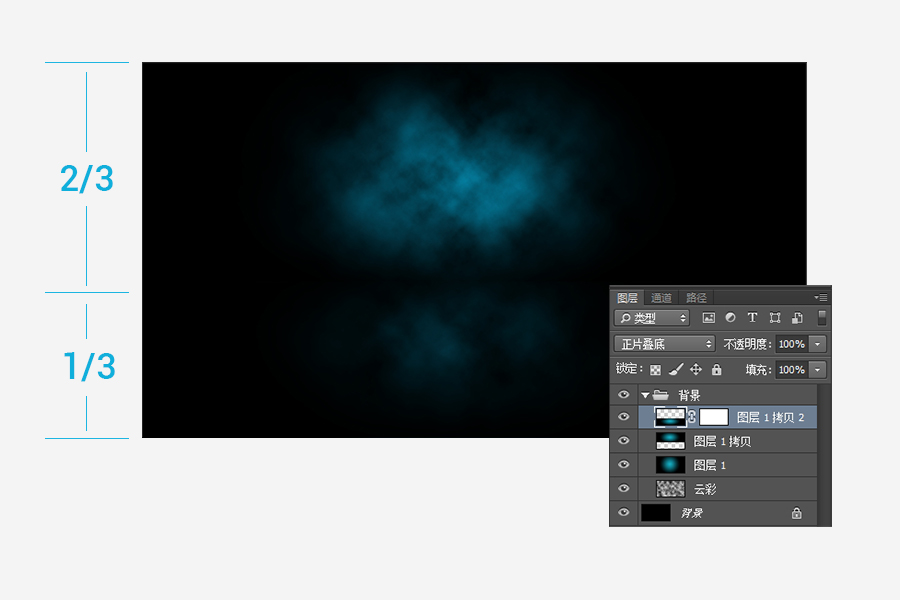
#15aec4到黑色#000000的徑向漸變(主色調可自行替換),圖層混合模式改為「正片疊底」。 - 將該漸變圖層複製兩份(Ctrl+J):頂層改「疊加」置最上;中層保持「正片疊底」置原圖層上方。再用自由變換(Ctrl+T)將頂層縮為 2/3、中層縮為 1/3,營造立體纵深與倒影感。
- 將上述圖層歸組命名「背景」,鎖定繼續下一步。


二、核心技法:霓虹發光文字
- 將做好的文字/標識拖入畫布正中,位置略低於背景三等分分界線,增強立體感。
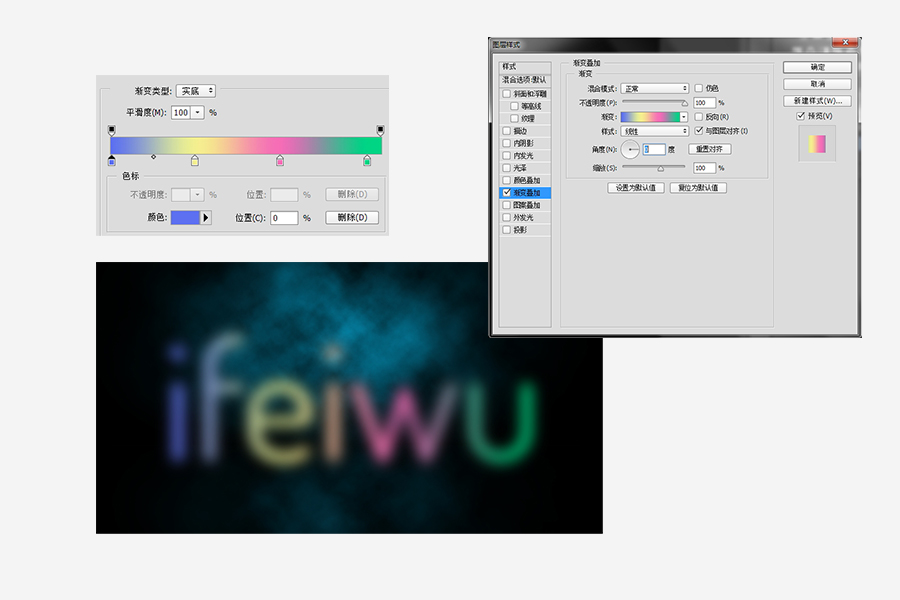
- 複製文字圖層並暫時隱藏。對原圖層添加「漸變疊加」(線性、角度 0°,配色呼應主色調),再執行【濾鏡 › 模糊 › 高斯模糊】半徑 18 px(視文字大小微調),得到柔和光暈底色。
- 開啟隱藏的複製層 → 栅格化 → Ctrl 點擊圖層縮圖載入選區 → 【選擇 › 修改 › 收縮】2 px → 關閉該圖層 → 新建圖層 → 選區內填滿白色。收縮選區是為了製造比原文字更細的發光邊緣,形成聚光效果。
- 對這個細白邊圖層再加高斯模糊 2 px。然後設定圖層樣式:不透明度 90%、填充 0% → 外發光(參考下圖參數) → 顏色疊加(白色) → 將此圖層放入新建群組,群組混合模式改為「顏色減淡」。
- 若覺得色彩過雜,可回到第一個高斯模糊 18 px 的底層,疊加單一顏色即可統一色調;此 PSD 結構複用性極高,可快速產出多種配色版本。



三、真實倒影製作
- 將文字相關圖層歸組,複製整組 → 自由變換垂直翻轉 → 向下移動對齊文字底部。
- 為倒影組添加蒙版,用黑白線性漸變由下往上拉出(黑隱白現),製造漸隱效果;再降低組不透明度至 60%,增加通透感。


四、細節強化:煙霧、光斑、陰影、舞台光
- 煙霧氛圍:在背景組上方、文字下方新建組,用煙霧筆刷(可至微盤或收藏夾下載)白色塗繪,圖層模式「疊加」。
- 透明光斑:同區域疊加極低不透明度的白色矩形,利用蒙版與透明度交疊創造層次。
- 柔性陰影:橢圓選區工具在文字下方拉出橢圓 → 羽化 20 px → 填黑 → 圖層模式「柔光」,避免投影生硬。
- 舞台底光:背景組上方新建圖層,同色徑向漸變拉半圓置底 → 加蒙版用黑白漸變修飾,營造聚光燈感。



後記:霓虹效果的變化遠超教程範圍。文中技巧多源於實戰經驗總結,建議親手操作一遍——自己做出來的收穫,永遠比看懂更深刻。
- 上一篇軟件知識: 精準調色利器:替換顏色與色彩範圍選取完整教學
- 下一篇軟件知識: Photoshop 自定義漸變完整指南:從色標編輯到雜色漸變實戰
推薦文章
- Photoshop 雙重畫筆繪製完美虛線技法
- Photoshop 文字工具完全指南:從基本操作到圖層樣式進階應用
- Photoshop創意草莓甜點3D平面廣告設計全攻略(下)
- PS制作逼真藍色五邊形鑽石:濾鏡疊加、圖層樣式、通道挖空技法
- Photoshop CS5 3D 功能实战:制作旋转缩放的地球动画 (GIF/P…
- PS 手繪折紙風格天氣圖標:從構圖到細節完整拆解
- Photoshop 照片轉立體拼貼效果:圖層疊加與投影構建空間層次教程
- PS 快速打造視覺衝擊力 MAX 街舞大賽海報
- Photoshop 畫筆工具完整操作指南:從基礎設定到進階技巧
- Photoshop 製作寶麗來相框復古質感效果教學
copyright © 萬盛學電腦網 all rights reserved