您现在的位置: 萬盛學電腦網 >> 軟體知識 > >> 影像處理 >> Photoshop 教學 >> Photoshop 入門教學
Photoshop 設計三款高視覺衝擊力海報:幾何分割、破碎重組與放射線構圖
優秀海報往往源於簡單幾何元素的極致運用。本文展示三種截然不同的視覺語言:雙三角分割疊加、人像破碎位移、放射線聚焦,均以「簡約線條、大膽色塊、留白呼吸」為核心,教你用基礎工具產出專業級視覺張力。
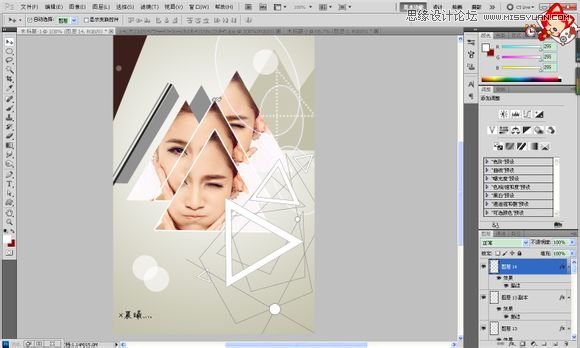
方案一:雙三角分割疊加海報
最終效果
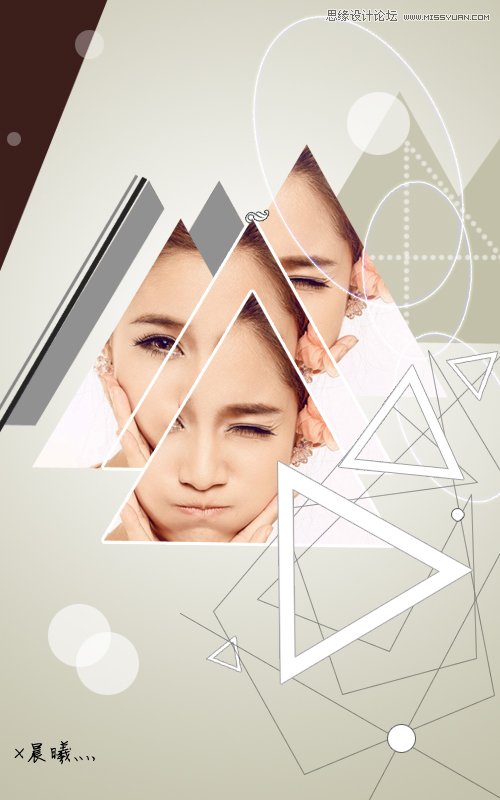
製作步驟
- 新建畫布,徑向漸變背景(色彩自定)。
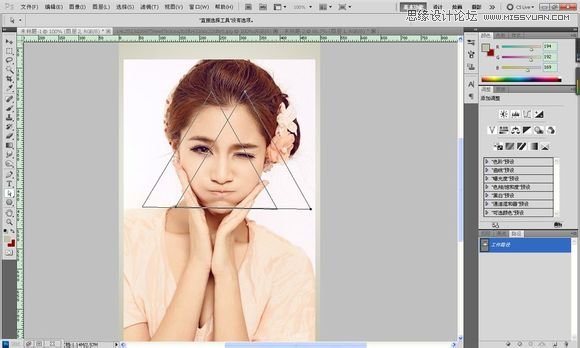
- 置入人物素材,鋼筆勾勒雙三角形狀選區(一正一倒重疊),轉選區複製圖層得兩個三角形圖層。
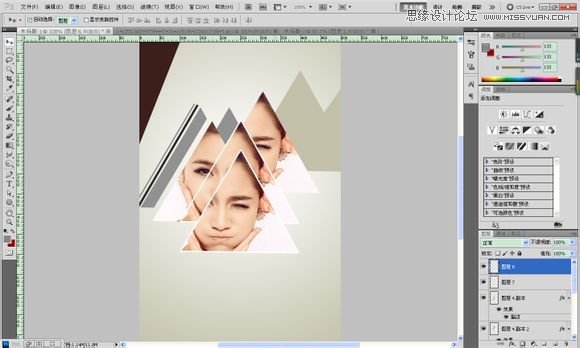
- 多次複製、移動、旋轉三角形圖層隨意排布,中間兩層添加白色描邊(2-3 px)形成分割線。
- 添加裝飾性幾何圖形(圓、線、小三角),色彩呼應主視覺。
- 低不透明度白圓圈 + 內/外發光 + 描邊,多層疊加製造虛實層次。
- 中空三角形描邊,複製縮放旋轉形成巢狀結構。
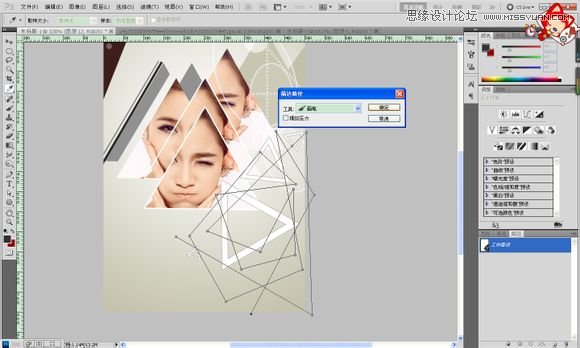
- 鋼筆繪製直線路徑,1 px 白色描邊增加動勢。
- 置入紋理/圖案填充圖層置於人物下方,豐富細節。





方案二:人像破碎位移海報
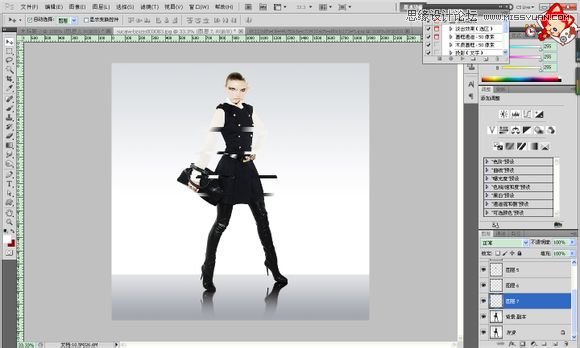
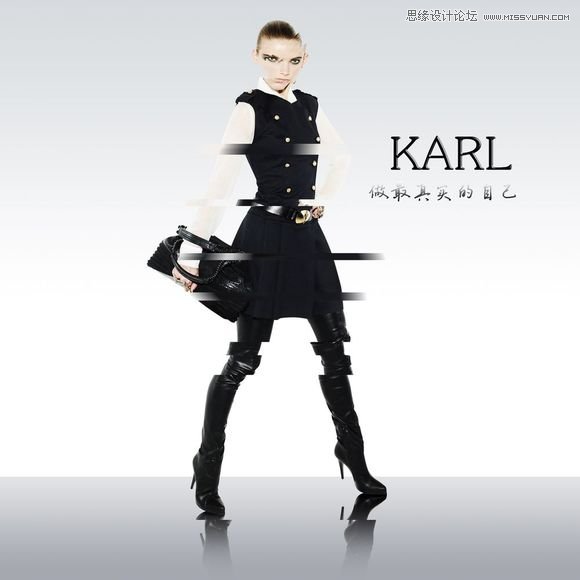
最終效果

核心技法:複製-移動-動感模糊
- 複製原圖,鋼筆抠出頭部、身體各部位(手臂、軀幹、雙腿)至獨立圖層。
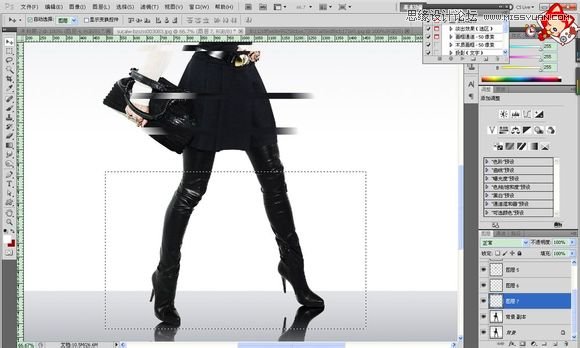
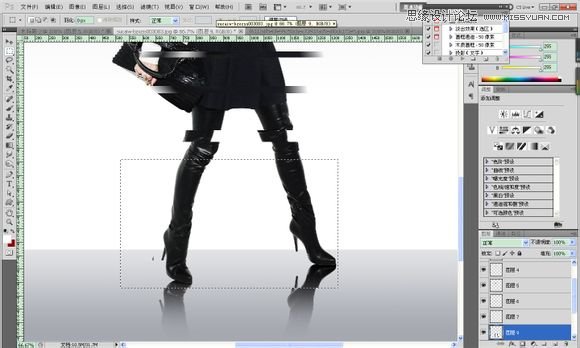
- 各圖層沿水平/垂直方向位移不同距離,製造「破碎飛散」視覺。
- 部分圖層套用 濾鏡 > 模糊 > 動感模糊(角度順位移方向,距離 30-80 px)強化速度感。
- 腳部與地面接觸區採用「Shift+Ctrl+J」剪切到新圖層再位移,保留接地真實感。
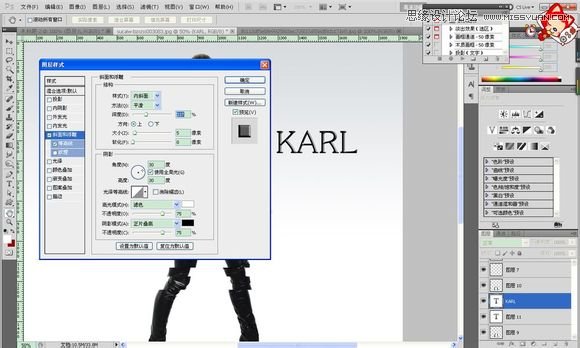
- 文字部分:斜面與浮雕 + 等高線調整立體感;小字漸變疊加(黑白漸變)融入畫面。




方案三:放射線聚焦海報
最終效果
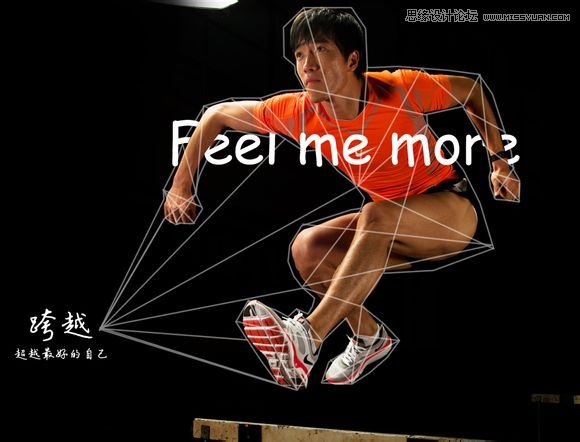
核心技法:多中心放射線網
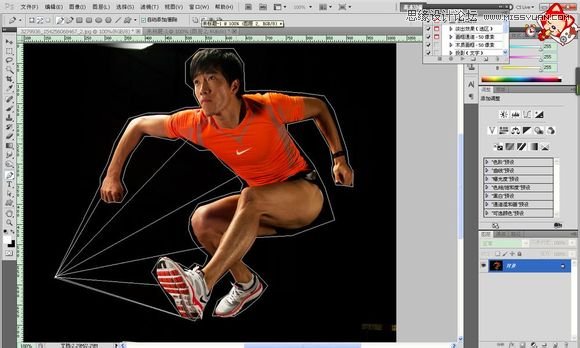
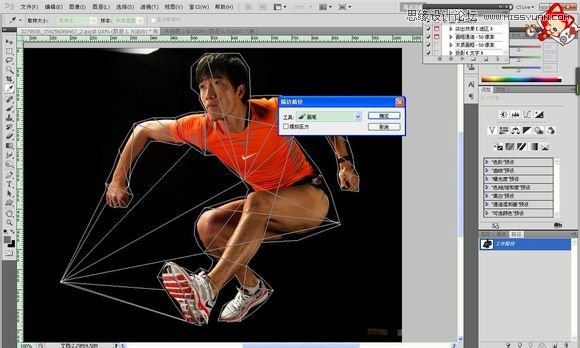
- 複製人物圖層,鋼筆在畫面單一點向四周繪製放射狀路徑(如日冕)。
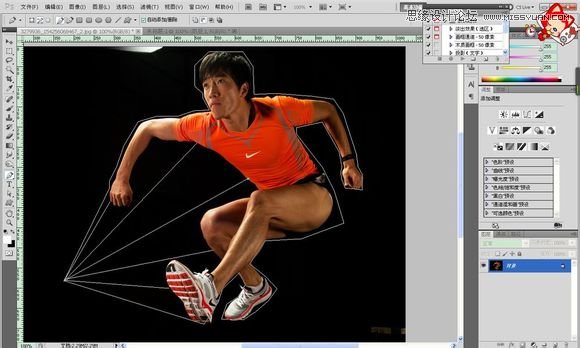
- 另一圖層鋼筆勾勒人物輪廓閉合路徑。
- 在不同視覺中心點繪製多組放射線,線條相互交織形成密集網格。
- 所有路徑描邊:3 px 白色硬邊畫筆,得高對比線條網。
- 人物輪廓路徑同樣描邊,置於線條網上方。
- 初始中心點添加高光/發光效果作為視覺錨點。



三種方案分別對應「幾何秩序」、「動態解構」、「視覺聚焦」三大設計策略,掌握核心邏輯後可靈活組合、變奏,快速產出風格鮮明的系列海報。
- 上一篇軟件知識: Photoshop 通道磨皮精修滿臉雀斑肖像:從色彩校正到多輪通道疊加
- 下一篇軟件知識: Photoshop 結合 SAI 將手機人像轉為商業級手繪插畫風格
推薦文章
- Photoshop 古典美女古風溶圖簽名設計:多素材融合與蒙版藝術
- PS 繪製寫實筆記本圖標:皮革質感、縫線細節與金屬裝訂的完整構建
- Photoshop 調色實戰:綠調素材轉甜美紫色調人像風格化處理
- Photoshop 工具箱完整快捷鍵速查表:選區、繪畫、修型、導航、文字全涵蓋
- PS 簡單粗暴打造「文字肖像」海報特效:排版即視覺焦點
- Photoshop 教學:繪製逼真質感圍棋棋子圖標
- Photoshop 分離色調打造唯美高反差風光黑白
- Camera Raw 調出清透膚色:以「沁·雪」為例的日系人像後期全流程
- PS 給雪茄/香煙添加逼真火星與煙霧:橢圓選區 + 圖層樣式 + 煙霧筆刷
- Photoshop 打造韓系清透人像調色:通道疊加、曲線、色彩平衡、柔光模糊完整…
copyright © 萬盛學電腦網 all rights reserved