您现在的位置: 萬盛學電腦網 >> 軟體知識 > >> 影像處理 >> Photoshop 教學 >> Photoshop 入門教學
PS 簡單粗暴打造「文字肖像」海報特效:排版即視覺焦點
前言
「文字肖像」是一種極具視覺張力的設計手法:用大量文字堆疊出人物輪廓與明暗關係,遠看是人像,近讀是故事。本案例展示一套簡單高效的製作流程,無需複雜 3D 或濾鏡,純排版與蒙版操作即可生成極具設計感的海報主視覺,極適合音樂專輯、戲劇海報、個人品牌推廣等場景。
效果展示與拆解
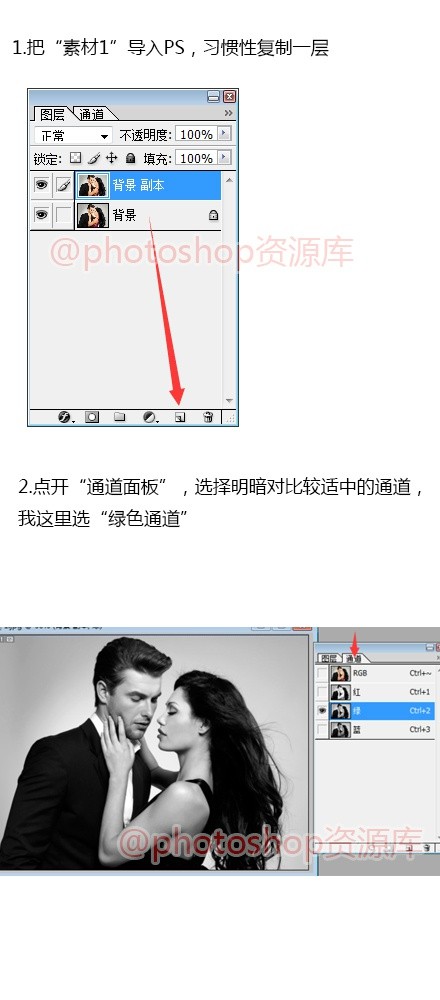
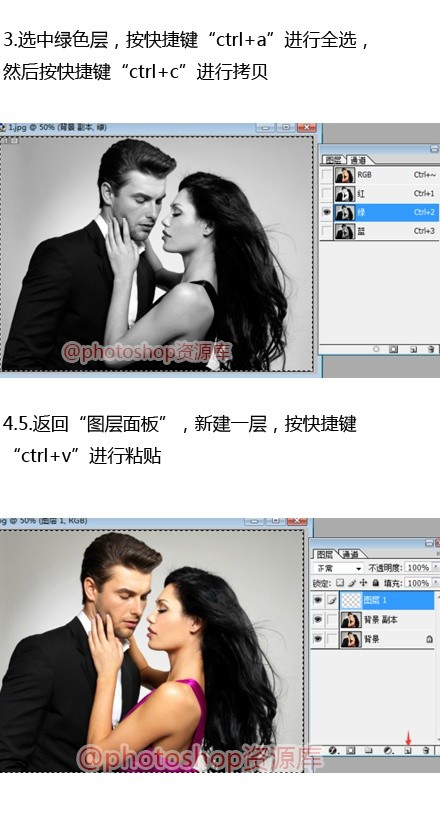
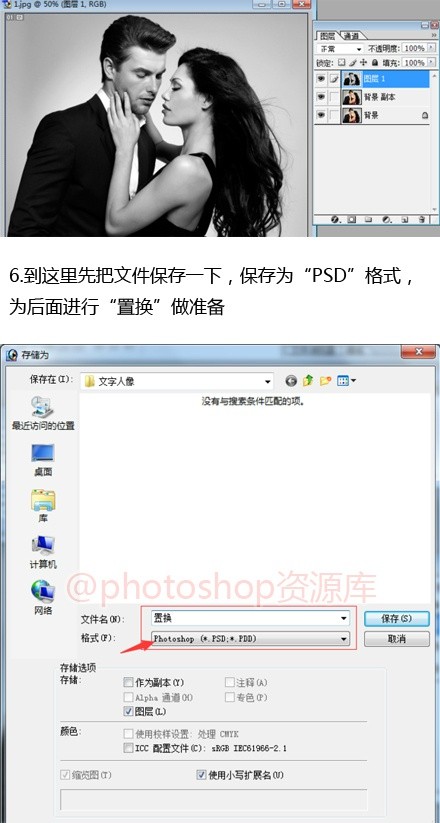
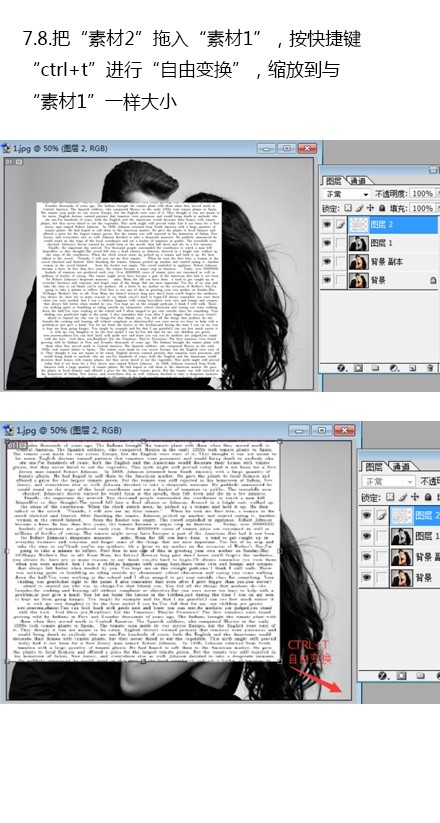
以下為成品與關鍵步驟截圖,核心邏輯:人物輪廓選區 → 文字排版填充 → 蒙版裁切 → 色調統一。


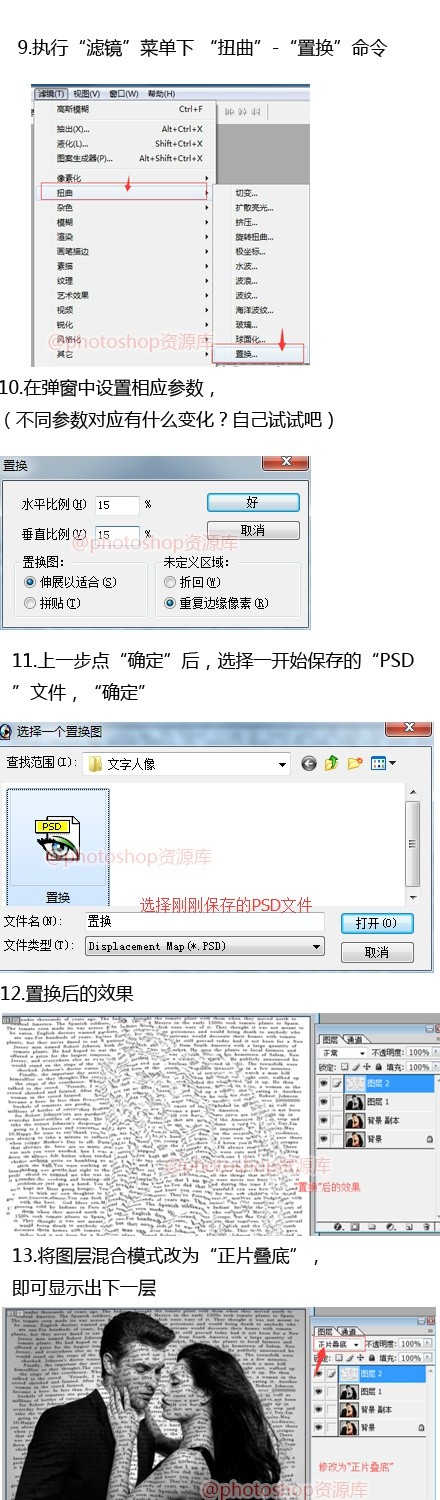

核心製作邏輯(可直接套用的模板思維)
- 素材準備:高對比度人像照片(側光/輪廓光最佳),背景乾淨或已抠圖。
- 提取輪廓選區:通道法/色階/閾值化提取人物暗部/輪廓選區,存為 Alpha 通道備用。
- 文字排版:新建文件或同文件新群組,輸入大量文案(歌詞/詩句/簡介/關鍵詞),字體粗細不一、大小參差、字距行距隨機調整,形成豐富灰度質感。合併為單一文字圖層/智能對象。
- 蒙版裁切:載入步驟 2 的人物選區 → 給文字圖層加蒙版 → 文字僅顯示於人物輪廓內。
- 色調統一:文字群組上方添加漸變映射/色相飽和度/曲線調整層(剪貼蒙版),統一畫面色調(如單色調/雙色調/膠片感)。
- 細節潤色:蒙版上用柔邊筆刷修飾邊緣銳利度;添加紋理/噪點/光暈疊加層豐富質感。
變體玩法拓展
- 雙色調文字肖像:高光區用暖色文字,陰影區用冷色文字,雙群組疊加。
- 動態 GIF:將文字逐幀位移/縮放/透明度變化導出幀動畫。
- 立體投影:文字層複製、變暗、偏移、高斯模糊做長投影,增強空間感。
- 破碎重組:將文字層轉智能對象 → 濾鏡→像素化→鑲嵌/碎片 → 配合位移濾鏡做破碎動畫。
避坑指南
- 文字量不足會導致輪廓破碎 → 確保文字層像素填滿畫面、字號最小不低於 6pt。
- 字體過於單一會顯得機械 → 混用 2-3 款無襯線/襯線字體,粗細跨度大(Light/Regular/Bold/Black)。
- 蒙版邊緣過硬 → 羽化 1-2px 或筆刷柔化過渡。
- 色調雜亂無章 → 限制在 2-3 主色系內,用調整層統一。
結語
「文字肖像」看似複雜,實則是「選區+文字填充+蒙版」的排列組合。關鍵在於文字排版的灰度設計——把文字當像素點,用字重、字距、行距控制明暗層次。下次做海報主視覺,試試把文案變成圖像語言,讓閱讀與觀看合二為一!
- 上一篇軟件知識: PS 證件照換底色/換背景完全指南:白/紅/藍底一鍵互換
- 下一篇軟件知識: PS 繪製光幻效果:簡單炫彩質感背景素材速成
推薦文章
- PS調色教學:打造溫暖迷人的暖色調人像
- Photoshop 教學:輕鬆移除複雜背景文字並替換新文字
- Photoshop 設計極簡優雅登錄界面:灰度系統、微投影與 1px 細線美學
- 設計師必收藏:11 個 PS 高頻快捷鍵(含 Win/Mac 對照)
- Photoshop 製作皮影戲效果:光照濾鏡營造燈光 + 剪影填充黑色
- Photoshop 向量布爾運算速繪電話圖標:形狀圖層剪切組合法
- Photoshop 人像精修:夢幻唯美膚色與寬銀幕構圖實戰
- Photoshop性能優化實用技巧:暫存盤分配、內存使用率與大文件處理策略
- Photoshop 合成一人分飾多角教學:從拍攝到後製的完整指南
- Photoshop 繪圖入門:手繪風格六一兒童節賀卡制作全記錄
copyright © 萬盛學電腦網 all rights reserved