您现在的位置: 萬盛學電腦網 >> 軟體知識 > >> 影像處理 >> Photoshop 教學 >> Photoshop 入門教學
Photoshop 打造質感傲遊瀏覽器圖標完整實錄
圖標設計考驗的是對光影、材質與細節的精準把控。本教學以傲遊瀏覽器標誌性的「e」字圖標為例,詳細拆解從畫布建立、基礎形狀繪製、圖層樣式堆疊到最終文字裝飾的全流程,展示如何僅用圖層樣式構建出豐富的金屬質感與立體深度。
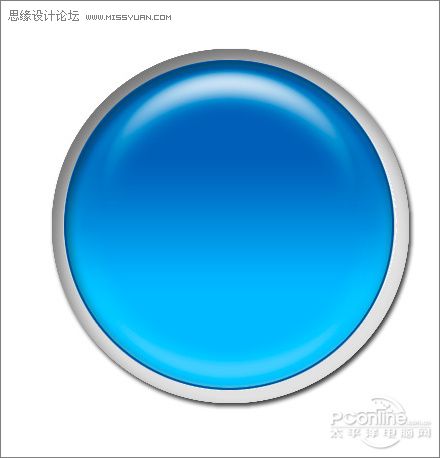
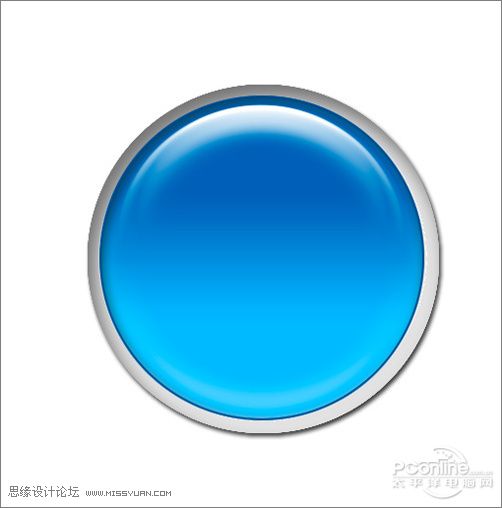
成品展示

詳細步驟
1. 新建文檔
建立 550×550px、72dpi、RGB 模式、白色背景的畫布。

2. 繪製基礎底座(圖層 1)
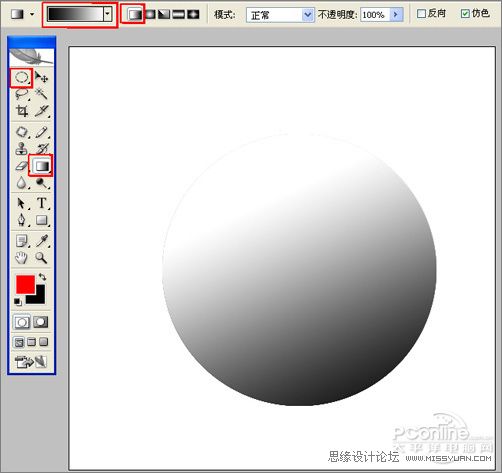
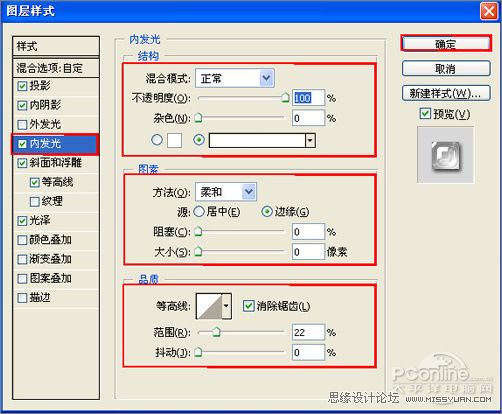
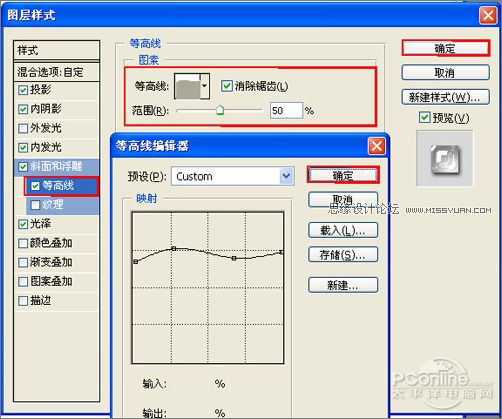
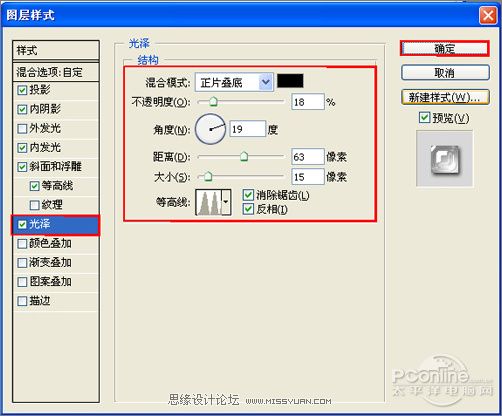
橢圓選區填充黑白線性漸變(從上至下),隨後打開圖層樣式,依次勾選並設定:投影、內陰影、內發光、斜面與浮雕、等高線、光澤。六組參數疊加出底部金屬殼體的厚重感。


3. 繪製中間凸台(圖層 2)
新建橢圓選區填充白色,添加內陰影、內發光、斜面與浮雕、等高線、光澤、顏色疊加、漸變疊加、描邊八項樣式,構建出帶有邊框高光的立體環狀結構。
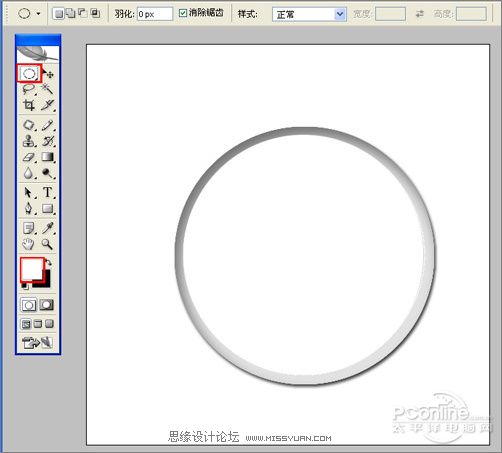
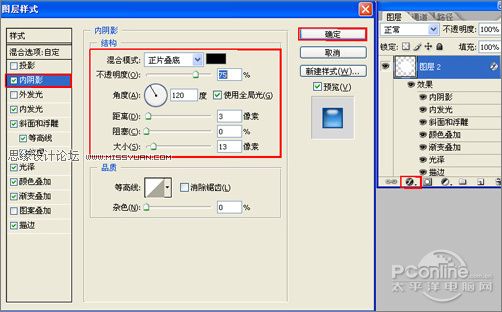
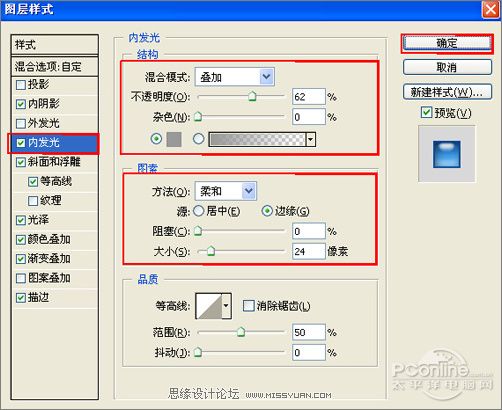

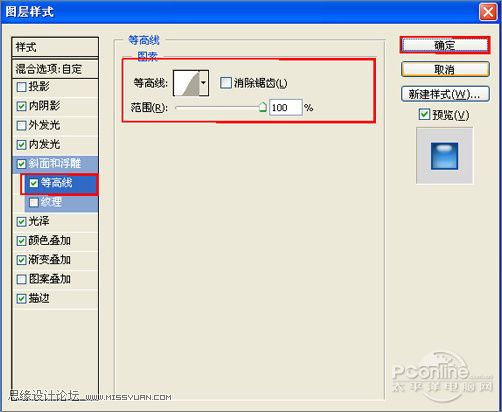
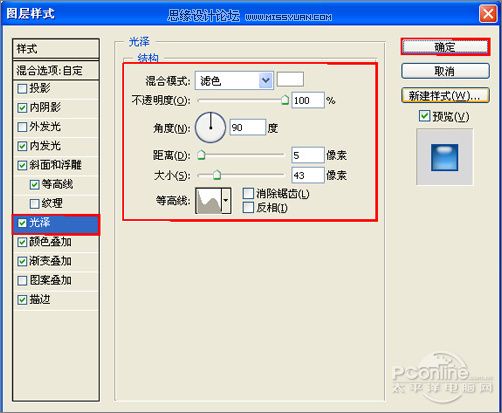
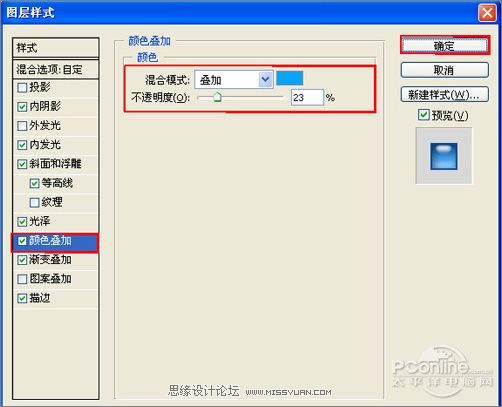
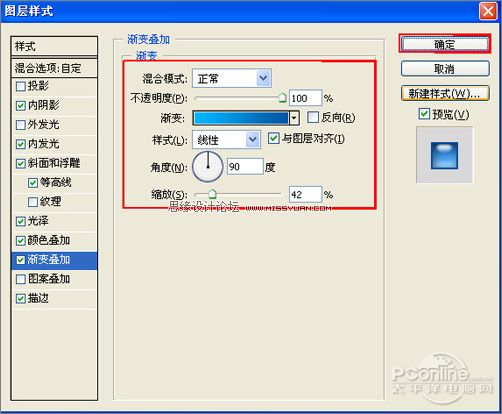
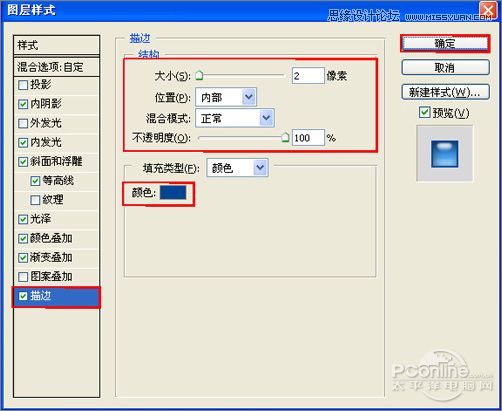
4. 繪製頂部高光面(圖層 3)
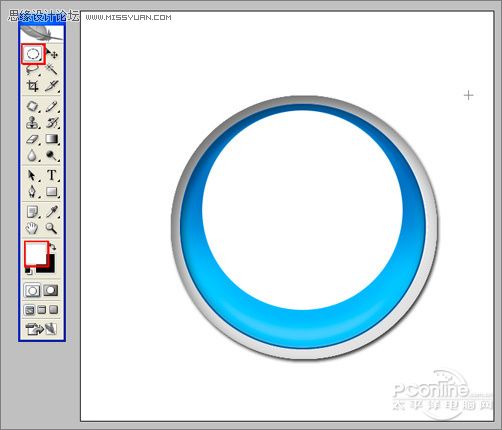
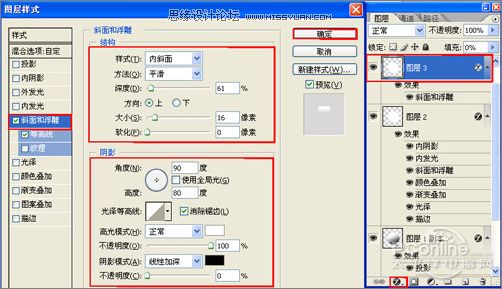
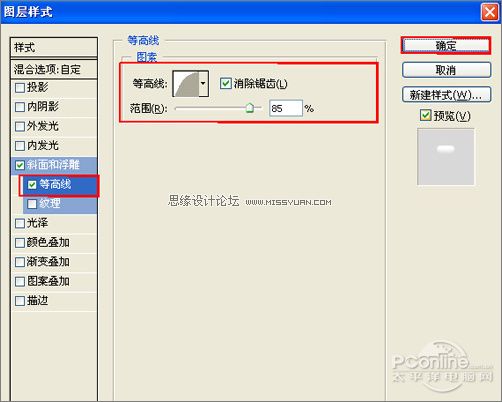
較小橢圓選區填充白色,僅套用斜面與浮雕、等高線,產生頂部精細的鏡面高光帶。
5. 文字「E」與最終融合
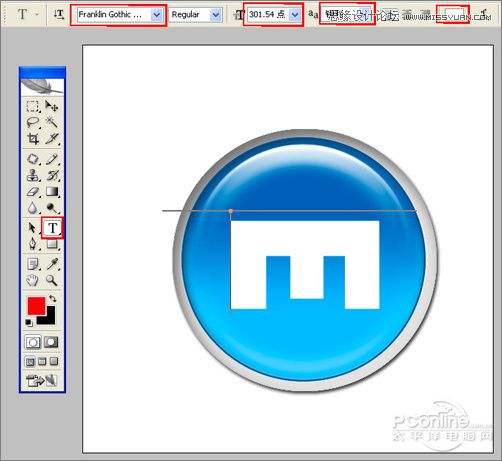
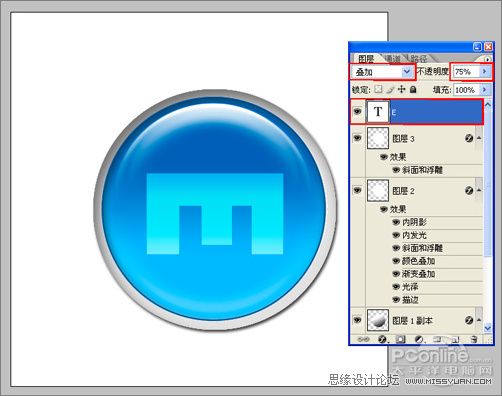
輸入字母 E,設定字體屬性;將文字圖層混合模式改為「疊加」,不透明度 75%,使其自然融入金屬質感中。
整個圖標純用向量形狀與圖層樣式構建,無任何光柵繪製,縮放不失真,且樣式參數可隨時調整,極具實戰價值。
- 上一篇軟件知識: Photoshop 中 Alt、Ctrl、Shift 鍵的進階應用大全
- 下一篇軟件知識: Photoshop 繪製可愛藍色放大鏡圖標全過程
copyright © 萬盛學電腦網 all rights reserved