您现在的位置: 萬盛學電腦網 >> 軟體知識 > >> 影像處理 >> Photoshop 教學 >> Photoshop 入門教學
Photoshop 插件「膠片風」實戰指南:從安裝到風格化調色全流程
「膠片風」插件 (如 Nik Analog Efex、DxO FilmPack、VSCO Film、LUTs 等) 能將數碼照片快速賦予膠片顆粒、色彩偏移、動態範圍壓縮等模擬特質。本文以通用工作流為例,詳解安裝配置、預設選擇、參數微調、批量處理與輸出色彩管理。

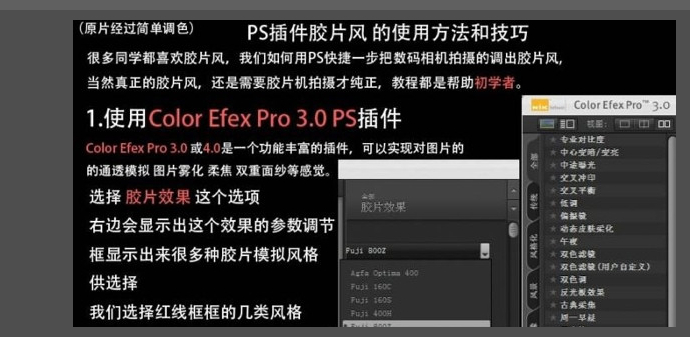
安裝與環境配置
- 下載官方安裝包,關閉 PS 執行安裝程式,選擇「安裝到 Photoshop 濾鏡選單」與「獨立應用程式」雙重安裝。
- 重啟 PS,濾鏡選單底部出現插件條目 (如「Nik Collection」/「DxO FilmPack」)。
- 色彩設置:編輯 > 色彩設置,工作空間 RGB 選「Adobe RGB (1998)」或「ProPhoto RGB」,確保寬色域運算不剪切膠片模擬色彩。
核心調色流程
- 基礎修正:ACR/Lightroom 完成白平衡、曝光、高光/陰影恢復、鏡頭校正,輸出 16-bit TIFF/PSD 進入 PS。
- 啟動插件:濾鏡選單啟動插件介面。
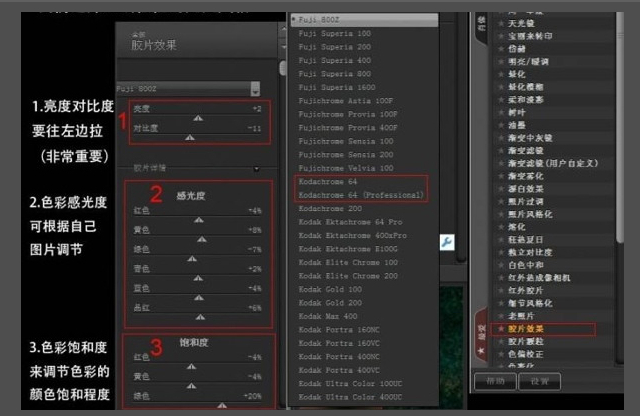
- 預設瀏覽:左側預設庫按膠片類型分類 (Kodak Portra 400、Fujifilm Velvia 50、Ilford HP5 Plus 400 等),懸停預覽即時套用。
- 關鍵參數微調 (以 Nik Analog Efex 為例):
- 膠片類型:決定基礎色彩科學與顆粒結構。
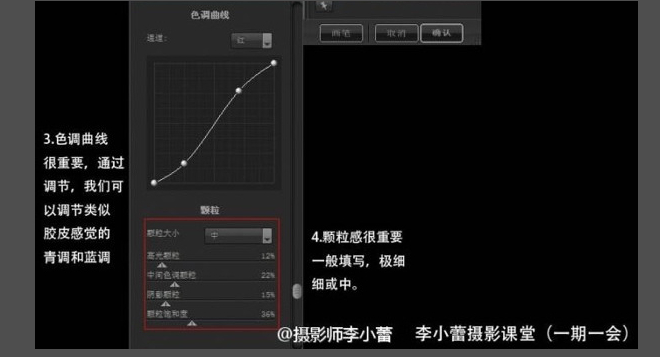
- 顆粒:粒度 15-30%、柔和度 50%、大小「每像素」/「每英寸」視輸出尺寸。
- 色彩飽和度/對比度:膠片通常對比度較低,適度降低對比 -10 至 -20,飽和度 -5 至 +5。
- 色彩偏移:陰影/高光色相微調 (如陰影偏青綠、高光偏暖黃) 模擬膠片交叉沖洗感。
- 暗角/光暈:邊緣暗角 10-20% 聚焦視線;光暈模擬鏡頭眩光。
- 邊框/紋理:可選添加膠片邊緣數碼邊框、燒焦邊緣紋理。
- 局部調整:插件內控制點 (U Point) / 刷子工具,針對膚色、天空、特定物件局部調整膠片強度。
- 輸出銳化:插件內「輸出銳化」針對螢幕/印刷/相紙優化,或回 PS 用高反差保留手動控制。
批量處理與色彩管理
- 動作錄製:PS 動作面板錄製「開啟插件 → 套用預設『Portra 400』 → 關閉插件」流程,批次處理資料夾。
- 插件內批量:獨立應用程式支援資料夾拖入、預設套用、多格式輸出 (JPEG/TIFF/DNG),效率更高。
- ICC 配置檔嵌入:輸出時嵌入 sRGB/Adobe RGB 配置檔,確保跨設備色彩一致。
- 非破壞策略:插件圖層轉為智慧濾鏡,隨時雙擊修改參數;或輸出帶圖層的 PSD 歸檔。
進階創意組合
- 雙重曝光模擬:疊加兩張不同膠片預設圖層,混合模式「疊加」/「柔光」,不透明度 50%。
- LUT 疊加:導出插件處理後的色彩查找表 (3D LUT),在視頻調色/其他軟體複用。
- 混合真實膠片掃描:置入實拍膠片掃描圖 (含真實顆粒/光洩/化學斑),混合模式「柔光」低不透明度疊加數碼片,極致逼真。
常見誤區與避坑
- 濫用強顆粒/強暗角 → 畫面髒亂、主體模糊。原則:膠片感應服務於內容情緒,而非炫技。
- 忽略色彩管理 → 輸出顏色偏暗/偏綠。全流程嵌入 ICC 配置檔。
- 單一預設套用全組照片 → 風格千篇一律。需根據光線/主題/情緒選擇不同膠片類型。
善用膠片風插件,關鍵在於「懂膠片特性、會色彩管理、重非破壞流程」。將其視為創意色彩分級的加速器,而非濫用的濾鏡玩具,方能產出經得起時間考驗的影像作品。
- 上一篇軟件知識: Photoshop 眼睛放大雙技法實戰:自由變換與液化濾鏡優缺點深度解析
- 下一篇軟件知識: Photoshop 繪製精美禮品包裝盒:從透視構建到材質燈光全流程
推薦文章
- Photoshop 基礎:色調與色彩編輯核心概念
- Photoshop 製作噴泉 GIF 動畫:海洋波紋濾鏡打造水流動態效果
- Photoshop 眼睛放大雙技法實戰:自由變換與液化濾鏡優缺點深度解析
- 如何判斷風景照片後期潛力:極限控制法與四大高潛力類型
- PS 放射狀粒子光效快速製作
- Photoshop打造煙霧繚繞茶葉意境教學
- Photoshop 打造炫酷紅色動感光束:從筆路到高光的完整實作
- Photoshop 均勻排列多張照片:自動對齊、網格排版與聯單輸出實戰
- 螢幕解析度對影像顯示大小的影響:像素尺寸、螢幕尺寸與 PPI 三角關係
- Photoshop CC 2014 修改 Ctrl+Z 為連續撤銷(多步回退)設…
copyright © 萬盛學電腦網 all rights reserved