您现在的位置: 萬盛學電腦網 >> 軟體知識 > >> 影像處理 >> Photoshop 教學 >> Photoshop 入門教學
Photoshop 新手必讀:工具欄核心功能圖解全攻略
針對剛接觸 PS 的設計師,本文以大量截圖逐一拆解工具欄每個圖示的用途、選項欄參數與常用快捷鍵,並附贈新建文件、色彩設定、選區操作等實戰流程,建議收藏反覆練習。
一、常用名詞與控制面板速查
圖層、通道、路徑、屬性、調整、直方圖……這些面板是日後操作的中樞。先認清它們的位置與功能,才能事半功倍。

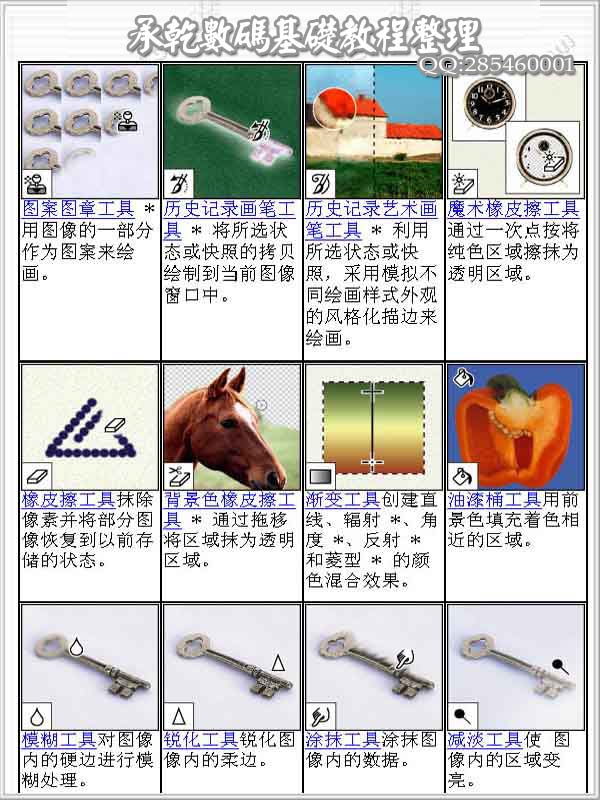
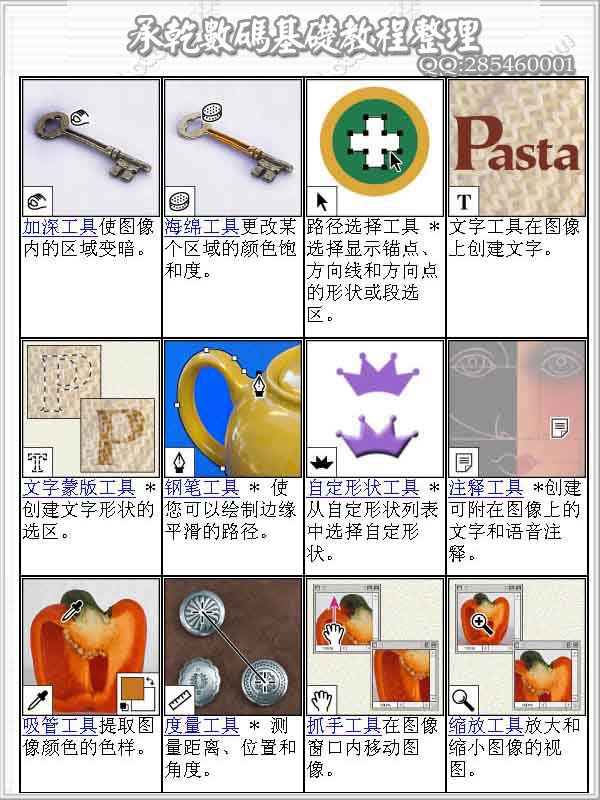
二、工具欄逐項拆解(附快捷鍵)
| 工具組 | 核心工具 | 快捷鍵 | 典型應用場景 |
|---|---|---|---|
| 移動/選取 | 移動工具、矩形/橢圓選框、套索、魔棒、快速選取 | V / M / L / W | 圖層定位、區域抠圖、色塊選取 |
| 裁切/切片 | 裁切工具、透視裁切、切片工具 | C | 畫幅調整、網頁切圖 |
| 繪畫/修補 | 畫筆、鉛筆、顏色替換、混合器畫筆、污點修復、修復畫筆、修補、內容感知移動、紅眼修正 | B / J | 手繪上色、瑕疵去除、舊照修復 |
| 筆刷/鋼筆 | 鋼筆、自由形式鋼筆、添加/刪除/轉換錨點、路徑選擇、直接選擇 | P / A | 精準抠圖、矢量繪圖、形狀繪製 |
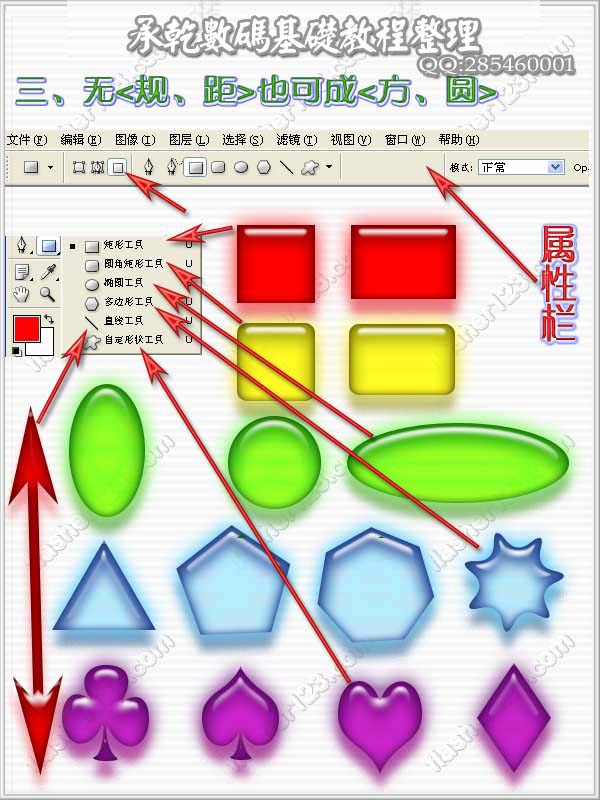
| 文字/形狀 | 橫向/直向文字、文字遮罩、矩形/圓角/橢圓/多邊形/直線/自定義形狀 | T / U | 排版、UI 圖示繪製 |
| 其他 | 吸管、標尺、註記、計數、抓手、縮放 | I / H / Z | 取色、輔助線、畫布導航 |


三、新建文件的黃金設定
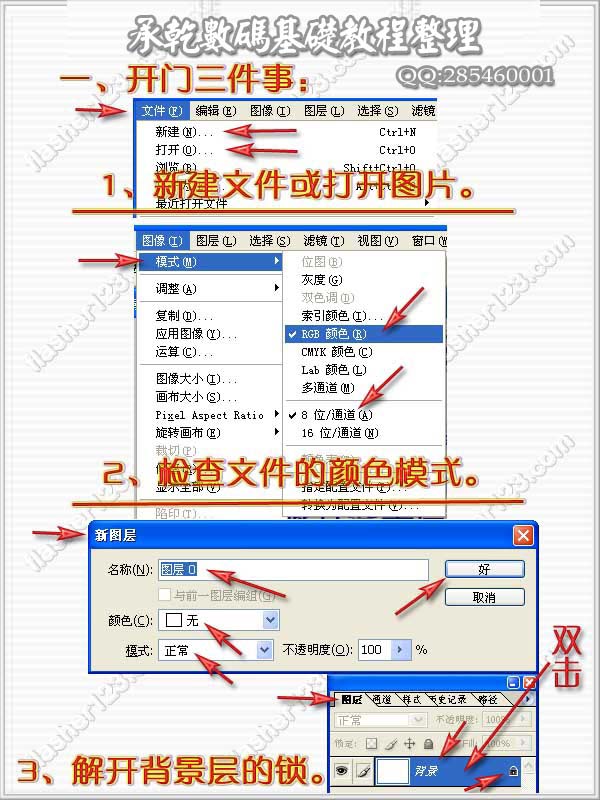
依輸出媒介決定:印刷(CMYK、300dpi、出血 3mm)、螢幕/網頁(RGB、72dpi、尺寸以像素為單位)、行動裝置(依裝置解析度設定畫板)。勾選「色彩配置文件」嵌入 sRGB IEC61966-2.1 以確保跨裝置色彩一致。
四、前景/背景色與色板管理
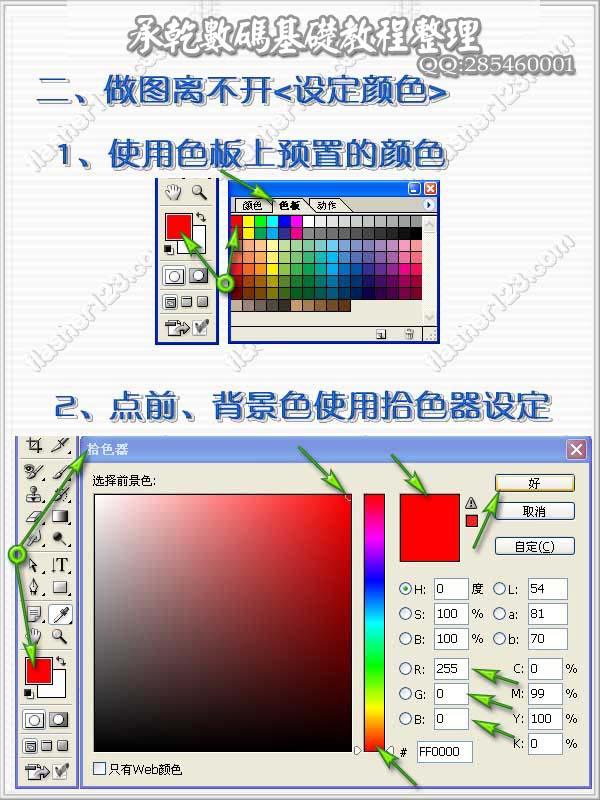
按 D 重置為黑白,X 互換。善用「色板面板」儲存專案專用色票,或載入 .aco/.ase 色板檔,團隊協作更高效。
五、形狀工具進階:合併/減疊/交集/排除
選項欄的「路徑運算」圖示(合併形狀、減去頂層、交集形狀、排除重疊區域)能直接在矢量層級完成布林運算,避免光柵化後無法編輯。
六、選區與填充的黃金搭檔
- Shift+F5 填充對話框:內容感知、圖案、歷史記錄……善用混合模式與不透明度。
- 選區修改:擴張/收縮(Select → Modify)、羽化(Shift+F6)、邊緣調整(Ctrl+Alt+R)處理髮絲級細節。

七、漸變編輯器:從雙色到多色透明控制
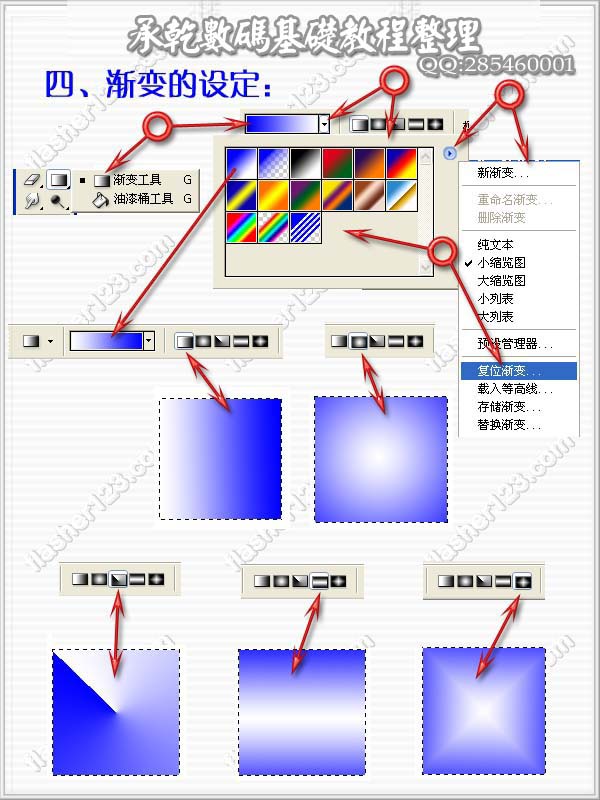
漸變編輯器下方的「不透明度停靠點」能製作淡入淡出、光暈邊緣等效果;「色彩中點」拖動可改變過渡權重。儲存為 .grd 檔便於複用。
- 上一篇軟件知識: Photoshop 快速打造流星劃過夜空特效
- 下一篇軟件知識: Photoshop 繪製通透感光束:從單一圖層到多段式分層構建
推薦文章
- PS 素材合成實戰:花朵飛濺玻璃杯——從抠圖到液化重塑動態水流
- Photoshop 拼接兩張分開圖片教程:新建畫布、自由變換精確排版
- 暗調私房人像修圖實戰:曲線蒙版打造光影質感
- Photoshop 筆刷工具繪製雲彩圖案:自訂筆刷參數與紋理疊加實戰
- Photoshop 濾鏡特效:風濾鏡 + 波紋濾鏡打造火焰文字
- Photoshop 合成城市剪影下的另類視覺效果:人像與建築的雙重曝光敘事
- PS 打造美女歌者炫麗海報:光效與材質的舞台視覺盛宴
- Photoshop CS6 參考線完整操作教學:建立、移動、鎖定、對齊與精確定位
- PNG 格式完全指南:PNG-8、PNG-24、PNG-32 差異、透明度原理與…
- Photoshop 制作可愛折紙風格天氣壁紙:從鋼筆勾勒到光影質感的完整教程
copyright © 萬盛學電腦網 all rights reserved