您现在的位置: 萬盛學電腦網 >> 軟體知識 > >> 影像處理 >> Photoshop 教學 >> Photoshop 入門教學
Photoshop 解決形狀圖層邊緣像素化(虛邊)問題:對齊像素網格實戰
現象與成因
使用形狀工具(矩形、圓角矩形、橢圓、多邊形等)繪製矢量圖形時,邊緣出現模糊、半透明的「虛邊」(抗鋸齒像素超出邏輯邊界),導致切圖出現多餘 1px 透明邊、網頁渲染模糊。根因:形狀頂點座標落在半像素/非整數像素位置,光柵化渲染時產生抗鋸齒插值。
解決方案(按推薦順序)
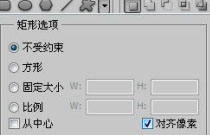
方法一:屬性面板勾選「對齊像素」(CC 2015+ 原生支援)
- 選中形狀圖層(或形狀工具選項欄)。
- 屬性面板(視窗 → 屬性)中勾選 「對齊像素」(Align Edges / Snap to Pixel Grid)。
- 現有形狀自動吸附至最近整數像素座標,邊緣瞬間銳利。
方法二:柵格化圖層(破壞性,慎用)
右鍵形狀圖層 → 柵格化圖層。將矢量轉為位圖,邊緣像素固化。缺點:失去矢量無限縮放優勢、無法再編輯形狀參數。
方法三:啟用「將矢量工具與變換與像素網格對齊」全局偏好
- 編輯 → 偏好設定 → 一般(Win) / Photoshop → 偏好設定 → 一般 (Mac)。
- 勾選 「將矢量工具與變換與像素網格對齊」。
- 新建形狀自動對齊,既保留矢量又無虛邊。CS6+ 支援,強烈建議 UI 設計師永久開啟。
版本差異說明
- CC 2015 及以上:原生支援屬性面板「對齊像素」與全局偏好設定,體驗最佳。
- CS6/CC 早期版本:僅有全局偏好設定,無屬性面板單獨控制。
- CS5 及以下:無原生對齊功能,需手動 Ctrl+T 微調頂點至整數座標,或繪製後 圖層 → 矢量蒙版 → 當前路徑 以路徑為準。
進階檢查技巧
- Ctrl+Alt+0 畫布 100% 顯示。
- 開啟 視圖 → 顯示 → 像素網格(縮放 600%+ 可見)。
- 形狀邊緣應嚴格貼合像素網格線,無半格偏移。
結語
「對齊像素」是現代 UI 設計的基礎設施。養成「新建文檔即開啟全局對齊、繪製形狀即檢查屬性面板」的習慣,能從源頭消除 90% 的虛邊問題,讓切圖資產乾淨利落,前端同事會感謝你。
- 上一篇軟件知識: Photoshop 切片工具深度解析:從基礎操作到網頁輸出實戰
- 下一篇軟件知識: Photoshop 移動圖層快捷鍵完全指南:微調與大範圍移動技巧
推薦文章
- Photoshop CC 14.0 官方多語言版安裝與破解圖文教程
- Photoshop 從零打造逼真可口可樂罐教學
- Photoshop將美女圖片轉為暗夜唯美夢幻效果教學
- PS 繪製深沉典雅蜂巢背景:網格定義圖案+圖層樣式構建幾何美學
- 設計師六大瓶頸期深度解析:從畢業迷茫到十年穩定的突圍指南
- Photoshop 自定義畫筆繪製逼真毛線衣:從筆刷定義到材質貼合完整流程
- PS 神級腳本:Corner Editor 一鍵編輯路徑圓角、倒角、異形角
- Photoshop 繪製金屬質感 UI 圖標:從材質分析到矢量構建全流程
- Photoshop 打造魔幻光束場景:從磚牆到光柱的完整教學
- 如何判斷風景照片後期潛力:極限控制法與四大高潛力類型
copyright © 萬盛學電腦網 all rights reserved