您现在的位置: 萬盛學電腦網 >> 軟體知識 > >> 影像處理 >> Photoshop 教學 >> Photoshop 入門教學
Photoshop 圖層樣式打造完美質感實戰指南
教學簡介
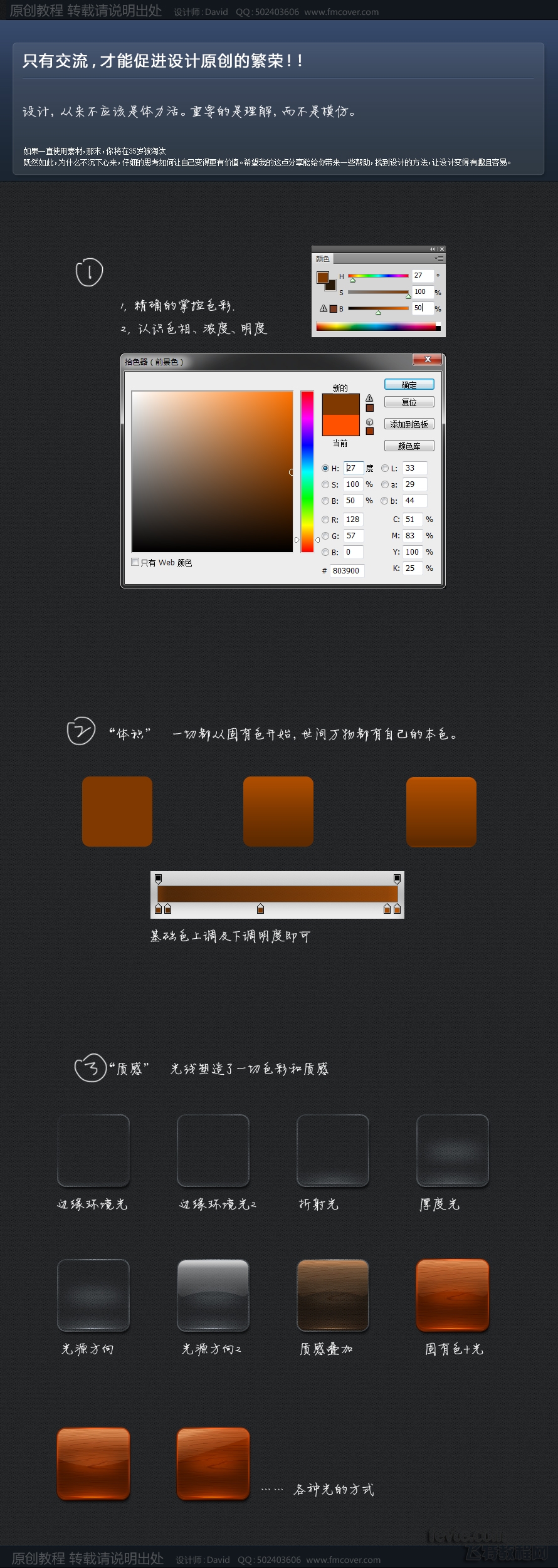
圖層樣式是 Photoshop 中最強大且非破壞性的質感表現工具。本文將系統解析如何透過斜面與浮雕、輪廓、光澤、疊加選項等組合,模擬金屬、玻璃、塑膠、皮革、織物等多種真實材質質感,並提供實戰參數參考。
核心質感構建邏輯
1. 光影基礎:斜面與浮雕
所有立體質感的核心。關鍵參數:
- 風格:內斜面(凹陷)、外斜面(凸起)、枕狀浮雕(柔和過渡)。
- 深度/大小/柔化:控制立體感強弱與邊緣銳利度。
- 光源角度/高度:全域光源一致性原則,建議統一 120°/30°。
- 光澤輪廓:環形、雙環、鋸齒等輪廓決定高光/陰影分佈曲線。
2. 表面細節:紋理與圖案疊加
在「斜面與浮雕」中啟用「紋理」,載入噪點、織物、金屬刮痕等圖案,比例 50-100%,深度 +/− 根據凹凸感調整。搭配「圖案疊加」可疊加第二層紋理(如布紋上再加污漬)。
3. 材質屬性:顏色/漸層/圖案疊加
- 金屬:漸層疊加(線性/角度),多色標模擬陽極氧化或鍍鉻光譜。
- 玻璃/水晶:填充不透明度 0%,內部光暈(白色/螢光色、螢幕模式)、斜面與浮雕(內斜面、環形輪廓)。
- 塑膠/橡膠:柔和內斜面 + 色彩疊加(單一色相)+ 薄薄描邊(深色、正片疊底)。
- 皮革/織物:紋理疊加(柔光/強光模式)+ 內陰影(距離 0、大小 3-5、雜色 10-20%)模擬孔隙。
4. 邊緣與環境交互:描邊、投影、外發光
描邊設為「漸層」可模擬倒角邊緣反光;投影距離/大小依虛實關係調整;外發光用於發光體或邊緣折射。
實戰案例:金屬鈕扣質感參數速查
| 選項 | 關鍵設定 |
|---|---|
| 斜面與浮雕 | 外斜面、平滑、深度 150%、大小 16px、柔化 0、角度 120°、高度 30°、光澤輪廓「環形」、反光/陰影模式:螢幕/正片疊底、不透明度 75%/65% |
| 輪廓 | 勾選、輪廓「圓錐-倒置」、範圍 50% |
| 漸層疊加 | 線性、角度 90°、色標:位置 0% #CCCCCC、50% #FFFFFF、100% #888888、不透明度 40% |
| 內陰影 | 距離 0、擴大 0、大小 3px、雜色 15%、模式正片疊底 #333333 30% |
| 描邊 | 大小 1px、位置內部、填充類型漸層、角度 90°、色標 #FFFFFF→#666666 |
效率提升技巧
- 將常用質感儲存為「圖層樣式預設」(.asl),一鍵套用。
- 善用「複製圖層樣式」/「貼上圖層樣式」在同類元件間快速同步。
- 結合智慧物件,將樣式套用於智慧物件圖層,後續替換內容質感自動更新。
- 上一篇軟件知識: Photoshop 快速打造逼真織物褶皺效果教學
- 下一篇軟件知識: Photoshop 漸層進階運用:橫幅設計中的創意新玩法
推薦文章
- Photoshop 打造風景照片動感慢門特效教學
- Photoshop 打造菊花茶罐頭包裝渲染圖:從扣圖到金屬質感、水滴細節全流程
- PS 零基礎繪製工行商標:選區布爾運算 + 網格對齊,幾何標誌精準建模
- Photoshop 蓋印圖層深度解析:非破壞合成的核心快捷鍵與版本差異
- Photoshop 統一調色板輸出 256 色 PNG/BMP:Web 與嵌入式…
- Photoshop CS6 必知的 5 大偏好設定優化技巧
- PS 打造《惡靈騎士》地獄火焰骷髏摩托海報
- Photoshop 繪製精美禮品包裝盒:從透視構建到材質燈光全流程
- PS 簡單製作超寫實蘋果 Logo:液化工具與素材合成實戰
- Photoshop 教學:打造清純藍色調美女照片
copyright © 萬盛學電腦網 all rights reserved