您现在的位置: 萬盛學電腦網 >> 軟體知識 > >> 影像處理 >> Photoshop 教學 >> Photoshop 入門教學
PS 製作針腳紋路效果:打造真實縫製質感教程
想為設計作品添加逼真的縫製針腳細節嗎?本教程將示範如何利用路徑描邊、筆刷設定、圖層樣式快速製作可編輯、可複用的針腳紋路效果,適用於皮革質感、服裝設計、UI 裝飾邊框等場景。
最終效果預覽

製作步驟詳解
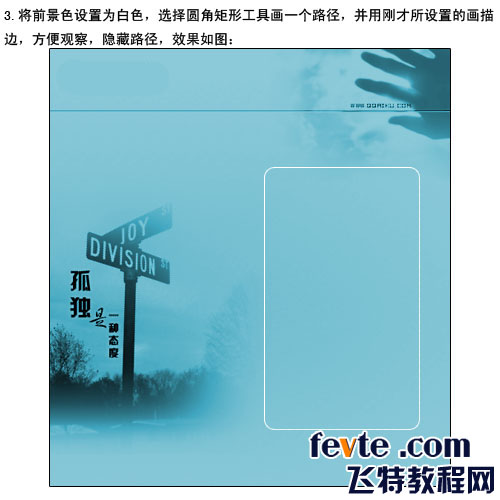
- 建立路徑基礎:鋼筆工具繪製所需走線路徑(直線/曲線/轉角均可)
- 設定針腳筆刷:
- 新建小尺寸文件,矩形選區填充黑色定義為筆刷預設
- 開啟畫筆預設 (F5):「間距」調至 150%-200% 形成斷續點狀
- 「形狀動態」→「角度抖動」控制:「方向」使針腳跟隨路徑朝向
- 路徑描邊生成針腳:路徑面板右鍵「描邊路徑」,工具選「畫筆」,勾選「模擬壓力」
- 圖層樣式賦予立體感:
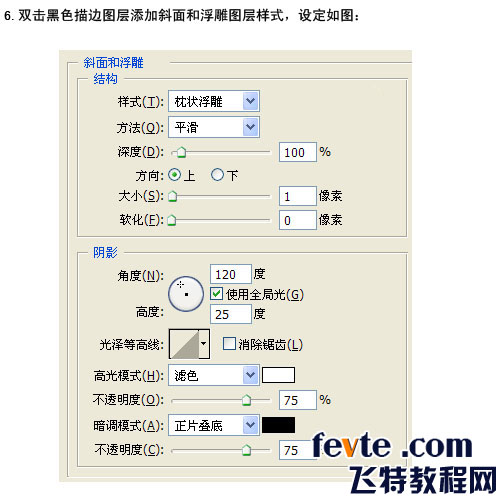
- 斜面與浮雕:內部凸起,深度 100%,大小 1-2px,軟化 0
- 投影:距離 1px,大小 1px,不透明度 30% 模擬線縫陰影
- 可選:內陰影增強凹陷感
- 變化延伸:調整筆刷間距/大小/顏色,配合虛線路徑製作虛線針腳、雙線針腳等變體



進階技巧
- 將針腳圖層轉為智能對象,配合智能濾鏡非破壞調整
- 建立「針腳樣式」儲存為 .asl,跨文件一鍵套用
- 結合「路徑選擇工具」快速修改走線形狀,針腳自動更新
- 應用於文字路徑:文字右鍵「建立工作路徑」→ 描邊針腳,打造刺繡字效果
此技法核心在於路徑+方向性筆刷+圖層樣式三位一體,實現向量級可編輯性與光柵級真實質感的完美平衡。
- 上一篇軟件知識: PS 畫筆預設深度解析:從星星筆刷定義到動態參數全掌握
- 下一篇軟件知識: PS 簡單製作超寫實蘋果 Logo:液化工具與素材合成實戰
推薦文章
- Photoshop 自訂形狀安裝與繪製入門教學
- Photoshop打造海邊情侶浪漫鮮艷色調
- Photoshop 製作浪漫流星雨 GIF 動畫:從零繪製流星軌跡與光暈
- Photoshop 高反差保留磨皮:非破壞保留紋理的專業級磨皮標準流程
- Photoshop 將人像修圖為時尚雜誌封面大片教學
- Photoshop 11 步速成多邊形風格背景:智能對象 + 高斯模糊 + 晶格…
- Photoshop 圖像模式完整分類詳解
- 如何像高手一樣分析、模擬任意照片的後期風格?
- PS 照片後期 17 步實戰:曲線提亮、修補去雜點、歷史畫筆磨皮、濾色疊加、換背…
- 利用 Photoshop 漸層與變形工具快速繪製紅色飄帶教學
copyright © 萬盛學電腦網 all rights reserved