您现在的位置: 萬盛學電腦網 >> 軟體知識 > >> 影像處理 >> Photoshop 教學 >> Photoshop 入門教學
Photoshop 編輯選單深度解析:剪貼、填充、描邊、自由變換與自訂筆刷實戰
編輯選單核心命令總覽
編輯選單集中了圖層像素級操作的高頻指令,掌握其細節差異能大幅提升修圖效率。

還原與歷史記錄
- Ctrl+Z:單步還原(切換最後兩步)
- Ctrl+Alt+Z:逐步後退(多步還原)
- Shift+Ctrl+Z:逐步前進
- 歷史記錄面板可跳轉任意步驟、建立快照
剪切 vs 複製:關鍵差異
| 操作 | 快捷鍵 | 原圖區域 | 剪貼板 | 適用場景 |
|---|---|---|---|---|
| 剪切 | Ctrl+X | 變透明/背景色 | 含像素資料 | 移動圖層內容、提取元素 |
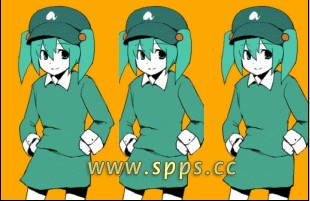
| 複製 | Ctrl+C | 保持不變 | 含像素資料 | 複製元素、非破壞編輯 |
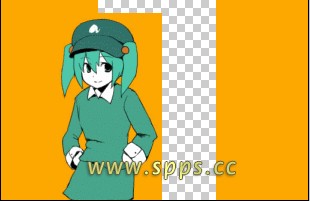
| 貼上 | Ctrl+V | — | → 新圖層 | 置入剪貼板內容 |
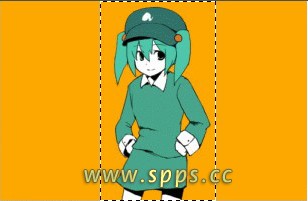
| 就地貼上 | Shift+Ctrl+V | — | → 原座標 | 多文件對齊合成 |
填充命令:比油漆桶更強大
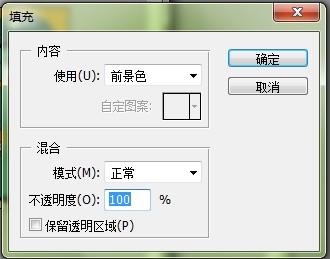
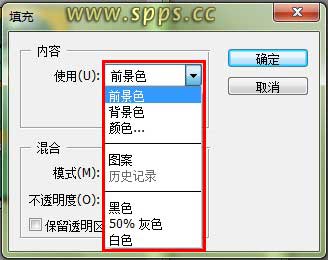
編輯 → 填充 (Shift+F5) 整合了內容感知、圖案、歷史記錄等多種來源:
- 內容感知:智慧填補選區(去除雜物、延伸背景)
- 前景/背景色:純色填充
- 圖案:自訂或預設圖案鋪滿
- 歷史記錄:還原至特定快照狀態
- 混合模式/不透明度:直接在填充時疊加效果
描邊命令:精準控制邊框
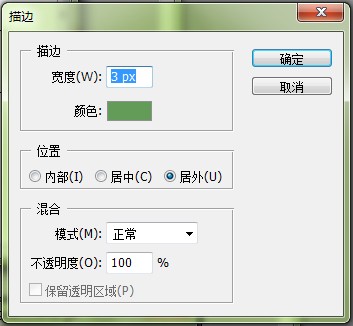
對選區或路徑添加描邊,支援位置(內/中/外)、混合模式、顏色/圖案填充。
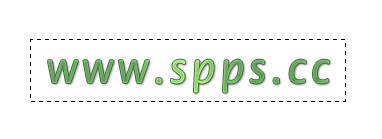
- 建立選區(矩形選框 M)
- 編輯 → 描邊 設定寬度 3px、紅色、位置「內部」
- 取消選區 (Ctrl+D) 查看效果

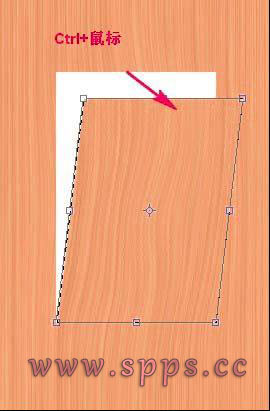
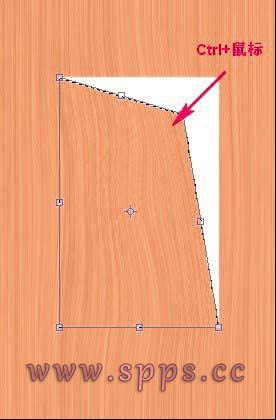
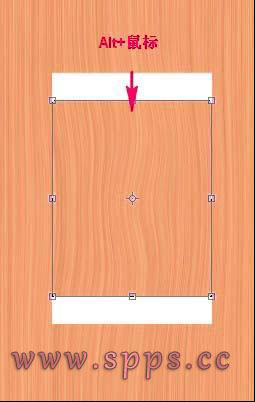
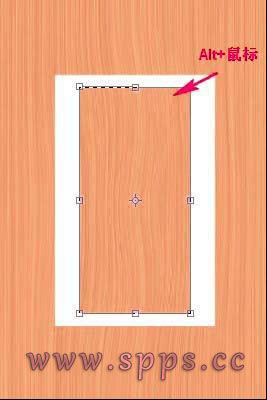
自由變換 (Ctrl+T) 完整鍵盤控制表
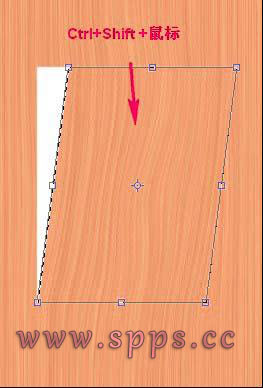
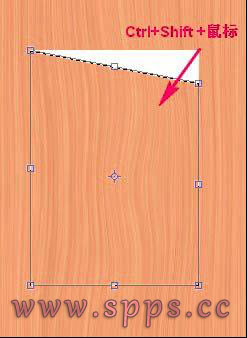
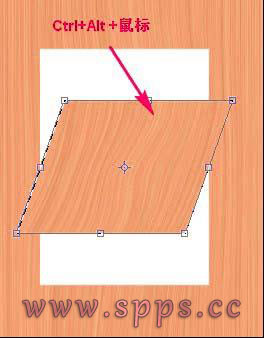
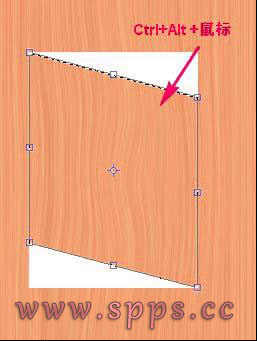
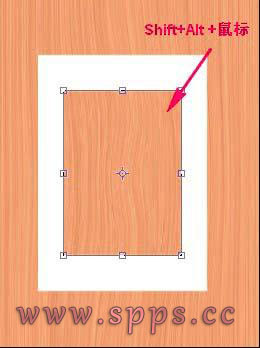
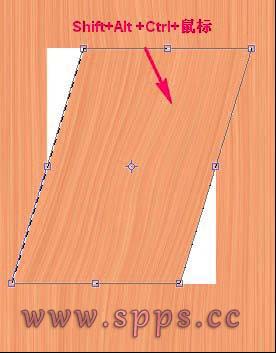
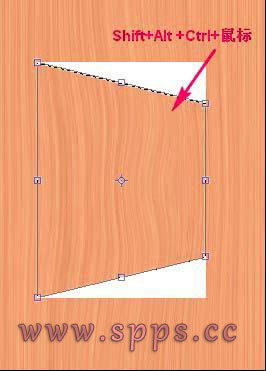
自由變換是構圖、透視校正、創意變形的核心工具,輔助鍵組合產生 8 種變形模式:
| 鍵盤組合 | 拖曳邊框 | 拖曳角點 | 框外旋轉 |
|---|---|---|---|
| 無 | 單邊縮放 | 長寬同步縮放 | 任意角度 |
| Shift | 單邊縮放 | 等比縮放 | 15° 步進 |
| Ctrl | 自由平行四邊形 | 角度+鄰邊變形 | 任意角度 |
| Alt | 對邊等比縮放 | 中心對稱縮放 | 任意角度 |
| Ctrl+Shift | 垂直方向剪切 | 直角梯形 | 15° 步進 |
| Ctrl+Alt | 對邊等比+角度變化 | 對邊對角變形 | 任意角度 |
| Shift+Alt | 中心對稱等比 | 中心對稱等比 | 15° 步進 |
| Ctrl+Shift+Alt | 中心對稱剪切 | 等腰梯形 | 15° 步進 |
自訂筆刷與圖案定義
- 編輯 → 定義筆刷預設:將選區/圖形轉為筆刷尖端,適合重複性元素(星星、葉子、水印)
- 編輯 → 定義圖案:將選區存為無縫平鋪圖案,適用於紋理填充、背景鋪滿
- 建議:定義前先去色、調對比、修邊緣,確保單一元素無縫重複
推薦文章
- Photoshop 自定義畫筆繪製逼真毛線衣:從筆刷定義到材質貼合完整流程
- AI + PS 合作打造數位煙霧特效教學
- Photoshop 切片工具深度解析:從基礎操作到網頁輸出實戰
- Photoshop CS6 木刻濾鏡參數詳解與版畫風格應用
- Photoshop 輔助線與標尺進階技巧:精準佈局的隱藏神技
- PS 快速畫虛線:筆刷壓扁 + 間距拉大 + 描邊路徑
- Photoshop手繪唯美抽象光帶插畫
- Photoshop都市頹廢風海報設計:從素材收集到程序化紋理的完整實戰
- Photoshop 發展史圖鑑:從 1.0 到 CS6 的版本演進與彩蛋回顧
- Photoshop CS6 制作 GIF 燃燒文字動畫教學
copyright © 萬盛學電腦網 all rights reserved