您现在的位置: 萬盛學電腦網 >> 軟體知識 > >> 影像處理 >> Photoshop 教學 >> Photoshop 入門教學
Photoshop 文字工具 (T) 全功能解析:橫排/直排、點擊/框輸入、文字蒙版、變形文字、段落排版與字體管理
四大文字工具定位
| 工具 | 快捷鍵 | 輸出結果 | 適用場景 |
|---|---|---|---|
| 橫排文字工具 | T / Shift+T | 向量文字圖層 (可編輯) | 橫向排版、標題、段落文字 |
| 直排文字工具 | 向量文字圖層 (可編輯) | 直向排版、日文/中文直書、側邊標籤 | |
| 橫排文字蒙版工具 | 文字形狀選區 (不可編輯文字屬性) | 文字形狀剪裁圖片、填充圖案、描邊 | |
| 直排文字蒙版工具 | 文字形狀選區 (不可編輯文字屬性) | 直排文字形狀選區應用 |

文字輸入兩種模式
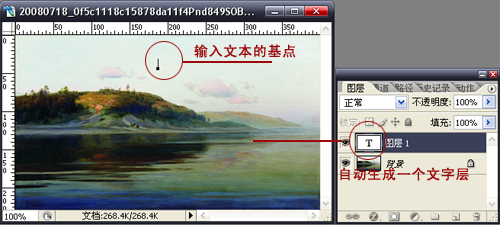
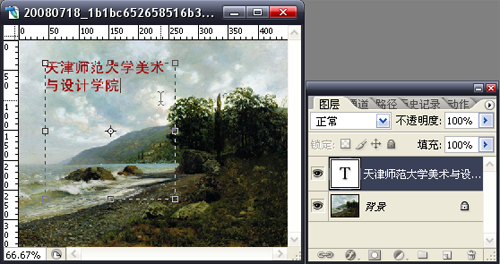
- 點擊輸入 (點文字):單擊畫布 → 輸入單行文字,Enter 換行,適合標題、短語
- 拖曳文字框 (段落文字):拖曳矩形框 → 在框內輸入,自動換行、支援段落排版、對齊、縮進、行距
文字蒙版工具差異
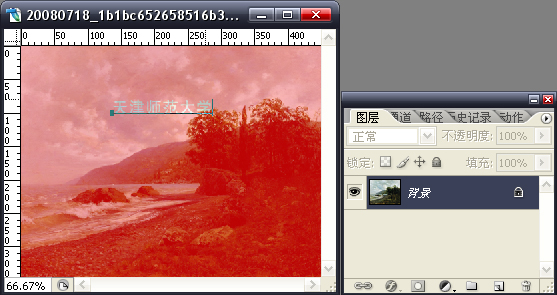
- 操作同文字工具,但結果為 閃爍選區,不產生文字圖層
- 應用:影像 → 填充 圖案/顏色、編輯 → 描邊、圖層 → 新建 → 透過拷貝建立圖層 (Ctrl+J) 獲得文字形狀像素圖層
選項列完整功能對照

| 區塊 | 功能 | 關鍵操作 |
|---|---|---|
| 字體/字重 | 字型選擇 | 中文字體建議使用系統字體/Typekit/Adobe Fonts |
| 字體大小 | pt/px/mm 等單位 | 可直接輸入數值+單位 (如 24px) |
| 字體樣式 | 粗體/斜體/下劃線/刪除線/上下標 | 偽粗體/偽斜體 (無字重時) 會降低品質 |
| 對齊方式 | 左/中/右/兩端對齊 | 段落文字有效 |
| 顏色 | 前景色/色板/顏色選取器 | 可對單字/區塊單獨設色 |
| 變形文字 | 15 種預設包絡變形 | 彎曲/水平扭曲/垂直扭曲 數值微調 |
| 段落面板 | 縮進、間距、對齊、連字、換行 | 專業排版必備 |
| 字符面板 | 字距/字距調整/基線偏移/語言/反鋸齒 | 精細排版控制 |
變形文字 15 種預設效果
- 無、弧形 (上/下)、拱形、凸起、貝殼 (上/下)、旗幟 (橫/豎)、波浪、魚眼、擠壓、扭轉、自訂...
- 彎曲數值:正值向上/外凸,負值向下/內凹
- 水平/垂直扭曲:製造透視變形感
- 技巧:變形後文字仍可編輯,但極端變形可能導致字形失真,建議轉形狀/路徑後微調

進階技巧
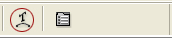
- 文字沿路徑排版:繪製路徑 → 文字工具游標移至路徑上 (游標變斜線穿過波浪線) → 點擊輸入
- 文字轉形狀/路徑:右鍵文字圖層 → 「轉換為形狀」/「建立工作路徑」→ 獲得向量輪廓可編輯錨點
- 字體管理:類型工具 → 字體篩選 (收藏、分類、相似、Typekit 同步)
- 變數文字:影像 → 變數 → 定義 實現批次文字替換 (證件、證書、海報批量生產)
推薦文章
- Photoshop 合成灌水效果:雲彩濾鏡與海洋波紋模擬真實水面
- Photoshop 印章設計教學:從文字排版到質感燙金效果全流程
- Photoshop 路徑無損導出至 CorelDRAW 並保持可填色編輯性
- Photoshop 二級快捷鍵完整指南:解鎖選單鍵盤操作新境界
- AI + Photoshop 協作打造逼真郵票設計:向量精密結構 + 像素級質感…
- Photoshop 繪製可愛小紅心圖標:心形路徑+圖層樣式立體+高光蒙版+裝飾素…
- PS調色教學:生活照復古紫紅色調與 DCE Tools 應用
- Photoshop 打造非主流紫色翅膀特效教學
- Photoshop 繪製飄逸綠色綢緞:筆刷與鋼筆雕琢材質教學
- Jaku 風格圖標設計製作教程
copyright © 萬盛學電腦網 all rights reserved