您现在的位置: 萬盛學電腦網 >> 軟體知識 > >> 影像處理 >> Photoshop 教學 >> Photoshop 入門教學
Photoshop 制作圖片循環滾動播放 GIF 動畫:時間軸幀動畫實戰
效果預覽

前置準備
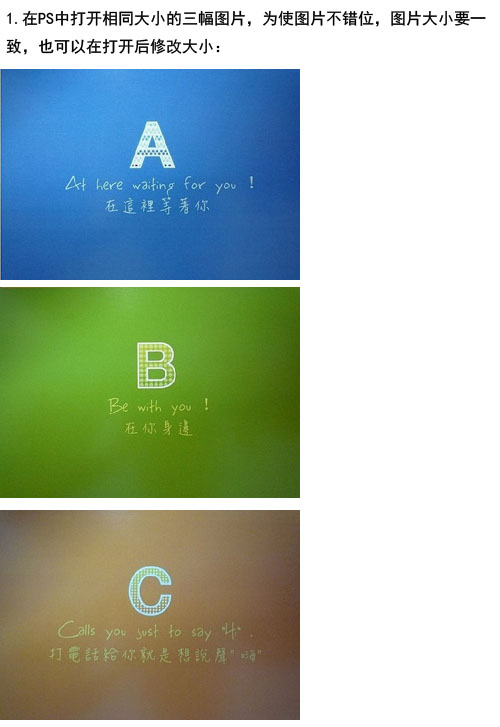
- 素材圖片尺寸必須一致,不同尺寸需先批量縮放/裁剪至相同像素(建議使用「文件 > 自動 > 批處理」配合動作完成)。
- 圖片按播放順序命名(01.jpg, 02.jpg... 或按時間排序)。
制作步驟(現代 PS CC 時間軸工作流)
1. 將圖片序列導入為圖層
文件 > 腳本 > 將文件載入堆疊 → 選擇資料夾/文件 → 勾選「嘗試自動對齊源圖像」(如需對齊)→ 確定。每張圖片成為獨立圖層,按順序自下而上排列。
2. 開啟時間軸面板創建幀動畫
窗口 > 時間軸 → 面板中心按鈕選擇 創建幀動畫(非視頻時間軸)。
3. 將圖層轉換為幀
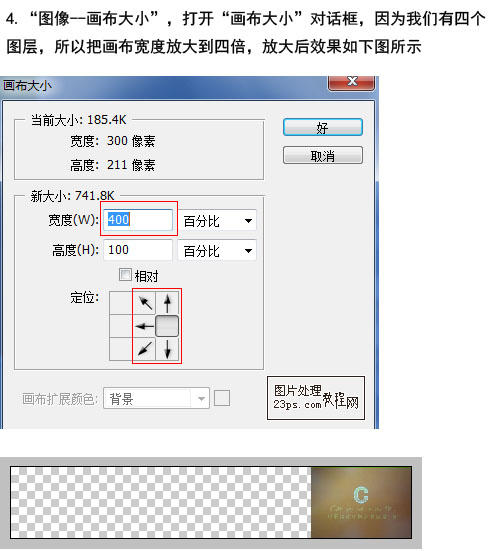
時間軸面板右上角選單 → 從圖層製作幀。每個圖層自動生成一幀,順序與圖層堆疊順序一致。
4. 設置幀延遲與循環
- 全選所有幀(Shift 點擊首尾幀)。
- 點擊任一幀下方延遲時間下拉箭頭 → 設定統一延遲(如 0.2 秒/幀,即 5 FPS)。
- 循環選項選 永遠。

5. 優化:添加過渡效果(可選)
- 選中相鄰兩幀 → 面板選單 補間 → 添加 3-5 幀過渡 → 選擇「位置/不透明度/效果」 → 確定。自動生成淡入淡出/位移過渡幀。
- 或手動複製圖層、調整不透明度/位置/濾鏡,再重新「從圖層製作幀」。
6. 預覽與導出 GIF
- 點擊時間軸播放鍵預覽流暢度。
- 文件 > 導出 > 存儲為 Web 所用格式 (舊版) 或 文件 > 導出 > 導出為... > GIF(新版)。
- 預設:GIF 128/256 色、抖動 88%、循環永遠、透明度勾選(如有透明背景)。
- 存儲,完成。

進階技巧
| 需求 | 解決方案 |
|---|---|
| 無縫循環 | 首尾幀畫面內容一致,或首尾各加 1 幀過渡 |
| 控制單幀時長 | 單獨點擊該幀延遲時間單獨設定 |
| 倒序/隨機播放 | 時間軸選單「反轉幀」/ 手動拖拽幀順序 |
| 添加固定 Logo/水印 | 在所有幀之上新建圖層放置 Logo,不參與幀切換 |
| 導出視頻 (MP4) | 窗口 > 時間軸 > 創建視頻時間軸 > 渲染視頻 |
常見問題
- Q: GIF 色彩斑駁/質量差?
- A: 增加顏色數至 256、啟用抖動、源圖層模式避免使用「溶解」等特殊模式、源圖為 RGB 模式。
- Q: 動畫播放卡頓/文件過大?
- A: 降低幀率(增大延遲)、縮小畫布尺寸、減少幀數、裁剪非必要透明區域。
- Q: 圖片層順序反了?
- A: 圖層面板拖拽調整順序後,時間軸選單「從圖層製作幀」重新生成,或直接在時間軸拖拽幀排序。
- 上一篇軟件知識: Photoshop 新手必知的 24 個文字工具專業技巧與快捷鍵大全
- 下一篇軟件知識: Photoshop 制作漣漪波浪 GIF 動畫:極坐標與蒙版合成高級技法
推薦文章
- Photoshop 製作木紋風格按鈕教學
- Photoshop 塗鴉風插畫上色實戰:從手繪線稿到商業級成品
- Photoshop 設計溫暖質感光碟圖標:從基礎形狀到材質光影完整流程
- Photoshop 打造烏雲密布戲劇性照片特效:Lab 模式、通道運算與圖層疊加
- PS+AI 聯動製作《諸神之戰》電影海報金屬立體字特效
- Photoshop 鏡頭光暈濾鏡打造流光溢彩鳳凰:光效合成創意實戰
- Photoshop 通道計算法轉黑白:從通道選擇到混合模式的完全掌控指南
- Photoshop 打造專業級圓角包邊與斜邊包裝效果實戰
- Photoshop 蒙版換臉實戰教程:無痕融合關鍵技法
- Photoshop 時尚花紋背景人物剪影海報設計教學
copyright © 萬盛學電腦網 all rights reserved