您现在的位置: 萬盛學電腦網 >> 軟體知識 > >> 影像處理 >> Photoshop 教學 >> Photoshop 入門教學
Photoshop 設計溫暖質感光碟圖標:從基礎形狀到材質光影完整流程
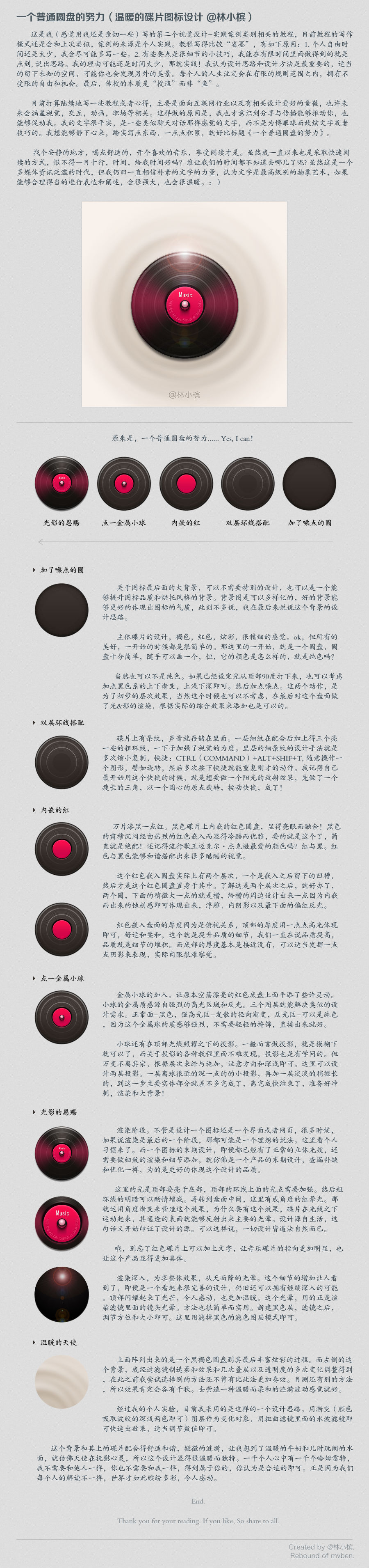
本教程將引導你從零開始繪製一枚擁有溫暖金屬質感、立體倒角、資料面彩虹光暈與標籤貼紙細節的光碟 (CD/DVD) 圖標。重點技巧包括:形狀工具構建基礎幾何、圖層樣式堆疊模擬金屬反射、橢圓選區羽化漸變製作資料面光暈、路徑描邊繪製同心軌跡、以及投影與背景配合提升懸浮感。
畫布與背景
新建 1024×1024 px、72 dpi 文件,背景填充淺暖灰徑向漸變,營造柔和環境光。
光碟主體結構
- 外環基座: 橢圓工具按 Shift 畫正圓,加「斜面與浮雕」(外部斜面、平滑、深度 200%、大小 15 px、角度 120°、高光/陰影模式線性減淡/線性加深) 與「漸變疊加」(金屬漸變:#c9b896→#f5e8c7→#c9b896→#a08d6b),打造金屬邊框。
- 內環鎖緊圈: 縮小複製外環,移除漸變疊加,僅保留較淺的斜面浮雕,模擬內側金屬倒角。
- 中心孔: 再縮小一圓,填深灰 #333,加「內陰影」(距離 3px、大小 5px) 產生孔洞深度。
資料面彩虹光暈
- 新建圖層,橢圓選區貼合內環內緣,羽化 30 px,徑向漸變(透明→#ff6b6b→#ffd93d→#6bcb77→#4d96ff→透明),模式「疊加」,不透明度 60%。
- 同法再疊一層較小選區、羽化 15 px、不透明度 40%,增強中心色彩飽和度。
- 鋼筆工具勾勒同心圓弧路徑,選「畫筆描邊路徑」(1 px 硬筆、前景白、模式「正片疊底」、不透明度 20%),模擬資料軌跡反光。
標籤貼紙與文字
- 圓角矩形工具繪製標籤形狀,填暖米色 #f5f0e1,加「投影」(距離 2px、大小 3px) 並「斜面與浮雕」(內部斜面、大小 3px) 模擬紙張厚度。
- 文字工具輸入標題,字體選用圓體,顏色深棕 #4a3728,加微弱「內陰影」增加印刷壓痕感。
整體投影與氛圍
將所有光碟圖層置入群組,複製群組合併為單層,Ctrl+T 垂直翻轉、垂直壓縮 50%、高斯模糊 15 px、不透明度 15%,作為接地投影。最後在背景上方添加大範圍徑向漸變發光 (模式「柔光」、不透明度 10%) 提升氛圍。
最終效果
一枚溫暖金屬質感、資料面流動彩虹光、標籤細節豐富、懸浮於柔光背景的專業級光碟圖標完成。
推薦文章
- Photoshop 圖層樣式實戰技巧:從入門到精通的完整指南
- Photoshop 合成教學:給長頸鹿「脫衣服」與換裝創意合成
- Photoshop 商業海報設計實戰:手機廣告視覺營造
- PS制作逼真藍色五邊形鑽石:濾鏡疊加、圖層樣式、通道挖空技法
- Photoshop 專業配色神器 Kuler 完整使用指南
- Photoshop 繪製 iPhone 4 真實感界面教學
- Photoshop 繪製木質資料夾圖標:從纖維濾鏡到光影質感的 13 步完整教學
- 2024 必裝 12 款免費 PS 插件:省時省力還省錢,設計師效率倍增器
- Photoshop 顏色通道、Alpha 通道、專色通道完整定義與儲存格式相容性
- Photoshop 計算命令深度解析:通道運算打造精準選區與色彩調整
copyright © 萬盛學電腦網 all rights reserved