您现在的位置: 萬盛學電腦網 >> 軟體知識 > >> 影像處理 >> Photoshop 教學 >> Photoshop 入門教學
Photoshop 筆刷安裝與基礎應用入門教學
網路上有海量精美免費筆刷資源 (.abr),卻常因不會安裝而錯失良機?本教學從零開始,詳細說明筆刷匯入、選取、繪製、重置、進階設定與漸層填充技巧,讓你輕鬆駕馭筆刷創作無限可能。
安裝與基本操作 (6 步驟上手)
- 準備工作: 將下載的 .abr 檔案解壓縮至固定資料夾,記住路徑。
- 開啟筆刷面板: 選取「筆刷工具」 (B) → 點擊選項列筆刷預設選單右側齒輪圖示 (或右鍵畫布) → 選擇「載入筆刷」。


- 匯入筆刷檔: 定位至資料夾,選取一或多個 .abr 檔 → 按「載入」。

- 確認與選取: 筆刷清單底部即會出現新增筆刷組,點選任一筆刷即可使用。
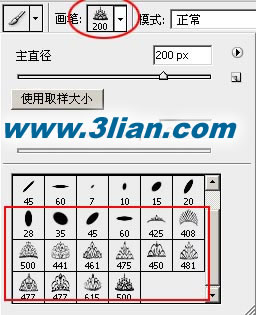
- 開始繪製: 建議新增圖層,設定前景色、筆刷大小與硬度,自由創作。

- 還原預設筆刷: 同樣在筆刷選單中選擇「重設筆刷」即可回到原廠預設組。

進階技巧拾遺
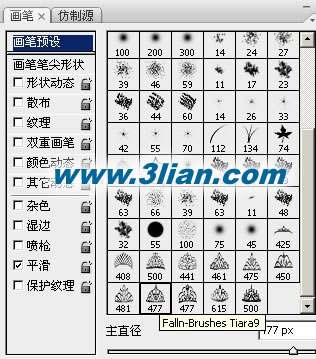
筆刷面板深度設定 (圖 7)
開啟「視窗」→「筆刷」 (F5),可調整:
- 筆尖形狀: 間距、圓形度、角度、硬度
- 形狀動態: 大小/角度/圓形度抖動 (需數位板支援壓感)
- 散佈/計數: 筆觸分佈範圍與數量隨機化
- 顏色動態: 前景/背景色隨機切換、色相/飽和度/亮度抖動
- 其他動態: 不透明度/流量抖動 (配合壓感極佳)
快速建立選區與漸層填充 (圖 8)
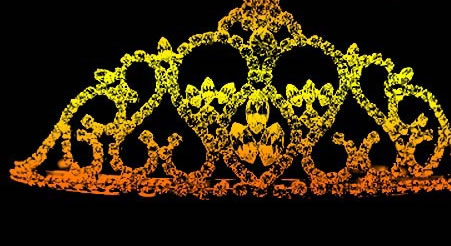
Ctrl+點擊筆刷圖層縮圖 → 即刻載入筆刷形狀選區 → 新圖層套用漸層/填充/濾鏡,極速產生特效文字或裝飾元素。
混合模式實驗
嘗試將筆刷圖層混合模式設為「疊加」、「柔光」、「強光」、「線性減淡」等,配合不透明度調整,同一支筆刷可產生截然不同的質感與氛圍,發揮想像力探索專屬風格。
常見問題 FAQ
- Q: 載入後筆刷不見了?
- A: 確認是否在正確的筆刷組中;嘗試重啟 PS 或重新載入。
- Q: 筆刷筆觸有鋸齒/不圓滑?
- A: 檢查「筆尖形狀」→「間距」是否設過大 (建議 ≤25%);確認畫布解析度足夠 (300dpi 列印用)。
- Q: 如何永久保留常用筆刷組?
- A: 預設管理器 (編輯→預設管理器) 中選取筆刷組 → 「另存新檔」為 .abr,下次直接載入該整合檔即可。
筆刷是 PS 最靈活的創意延伸工具,善用安裝與參數調整,將大幅擴展你的視覺表達語彙。立即去下載幾組喜歡的筆刷實驗吧!
- 上一篇軟件知識: Photoshop 圖案安裝與應用完整圖文教學
- 下一篇軟件知識: Photoshop 漸層安裝與應用快速上手指南
推薦文章
- Photoshop 打造不可能三角 (彭洛斯三角) 3D 視覺悖論插畫教學
- Photoshop 教學:打造傷感風格小木偶藝術效果
- Photoshop 屏幕模式切換全解析:標準/全屏/帶選單全屏的場景化應用
- Photoshop 打造夢幻藍色光束背景壁紙:筆刷與鋼筆工具實戰
- Photoshop 制作個性質感塑料寶寶:塑料包裝濾鏡 + 通道高光提取 + 智…
- PS低多邊風格動物海報設計:Triangulation幾何美學實踐
- Photoshop 20 週年演進史:從 1.0 到 CS4 的輝煌歷程
- Photoshop 蒙版工具全面解析:四大蒙版類型與實戰應用
- PS 切片工具完整教學:均分切片、導出 HTML/圖片、索引色轉 RGB 後續編…
- Photoshop 繪製拟真胶卷图标:从线框到高光的完整拆解
copyright © 萬盛學電腦網 all rights reserved