您现在的位置: 萬盛學電腦網 >> 軟體知識 > >> 影像處理 >> Photoshop 教學 >> Photoshop 入門教學
Photoshop 蒙版工具全面解析:四大蒙版類型與實戰應用
蒙版是 Photoshop 非破壞性編輯的核心機制,「蒙版最大特點:可反覆修改,絕不損傷原圖層像素」。本文系統梳理快速蒙版、圖層蒙版、向量蒙版、剪貼蒙版四大類型的區別、創建方式、核心操作與實戰場景,助您建立完整蒙版知識體系。
一、快速蒙版 —— 選區的可視化編輯器
定位
非圖層蒙版,而是選區的臨時可視化編輯模式。按 Q 鍵或點擊工具箱底部圖標進入/退出。
核心操作
- 進入模式 → 畫筆工具,前景色黑色塗抹 = 添加到選區(紅色疊加顯示);前景色白色塗抹 = 從選區減去(紅色消失)。
- 可使用任意畫筆預設(軟邊、硬邊、圖案、纹理)、不透明度、流量,甚至濾鏡/調整命令(對紅色疊加層操作)。
- 退出模式 (Q) → 自動轉為標準選區(螞蟻線)。
- 預設紅色疊加為「被選區域」,可在快速蒙版選項中改為「未選區域」及自定顏色/不透明度。
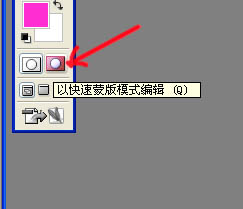


實戰案例:磨皮保留五官
- 快速蒙版模式,黑色軟邊畫筆塗抹需磨皮區域(臉頰、額頭),避開五官。
- 白色畫筆修正過界處。
- 退出 → 獲得皮膚選區 → 反選 (Ctrl+Shift+I) 得到五官保護選區 → 複製圖層套用表面模糊/中性濾鏡磨皮 → 添加蒙版(選區自動成蒙版) → 完成。
二、圖層蒙版 —— 圖層級非破壞顯示控制
核心認知
圖層蒙版 = 附著於圖層的灰度圖:白=顯示、黑=隱藏、灰=半透明。操作蒙版不改變圖層像素,刪除蒙版原圖完好無損。
創建方式
- 點擊圖層面板底部「添加圖層蒙版」圖示 → 顯示全部(白蒙版,預設)。
- Alt+點擊同按鈕 → 隱藏全部(黑蒙版)。
- 有選區時點擊 → 選區轉蒙版(選內白、選外黑)。
- Alt+有選區點擊 → 選區反相轉蒙版。
- 調整圖層自帶圖層蒙版(白)。
「像橡皮擦又不像」的關鍵差異
- 橡皮擦:破壞性刪除像素,不可逆(除歷史記錄)。
- 圖層蒙版:非破壞性控制可見性,隨時可用白/黑/灰畫筆修復/調整,刪除蒙版像素全恢復。


四大經典實戰場景
1. 漸變融合圖層(無縫拼接)
- 圖層添加蒙版 → 黑白漸變工具(線性/徑向)在蒙版上拖曳 → 黑隱白顯灰過渡,邊緣極其自然平滑,手繪無法企及。


2. 調整圖層局部調整
- 建立調整圖層(曲線/色階/色相飽和度等) → 自帶白蒙版 → 黑色畫筆在蒙版上塗抹「不想調整區域」 → 白色畫筆恢復調整。
- 案例:曲線調亮僅臉部 → 黑筆塗抹背景/衣服/髮絲蒙版 → 僅臉部變亮。


3. 普通圖層局部效果(去色/濾鏡/合成)
- 複製圖層 → 效果處理(如去色 Ctrl+Shift+U、Topaz 磨皮濾鏡、合成素材) → 添加蒙版 → 黑筆隱藏無效區,白筆顯示有效區。
- 案例:局部去色保留單一花朵顏色;Topaz 磨皮僅臉部,蒙版隱藏髮絲/背景濾鏡痕跡。


4. 動畫/位移分離
- 取消圖層與蒙版鏈接 (點擊鏈接圖標) → 可獨立移動圖層內容或蒙版形狀,製作幀動畫/視差效果核心技法。


蒙版必備 10 條速查
| 操作 | 方法 |
|---|---|
| 創建白蒙版 (顯示全部) | 點擊添加蒙版圖示 / 選單「圖層 > 圖層蒙版 > 顯示全部」 |
| 創建黑蒙版 (隱藏全部) | Alt+點擊添加蒙版圖示 / 選單「隱藏全部」 |
| 蒙版填充黑/白/灰 | 選中蒙版縮略圖 → 編輯 > 填充 / 畫筆/漸變工具 |
| 編輯蒙版內容 | Alt+點擊蒙版縮略圖 (進入蒙版檢視模式),再次點擊退出 |
| 載入蒙版為選區 | Ctrl+點擊蒙版縮略圖 |
| 暫停/恢復蒙版 | Shift+點擊蒙版縮略圖 (紅色× 圖示切換) |
| 調整蒙版 (色階/曲線/濾鏡) | 選中蒙版 → 圖像 > 調整 / 濾鏡菜單 (僅非灰色項可用) |
| 通道選區轉蒙版 | 通道面板載入選區 → 回圖層面板點擊添加蒙版 |
| 刪除蒙版 | 右鍵蒙版縮略圖「刪除圖層蒙版」/ 拖至垃圾桶圖示 |
| 解除/恢復鏈接 | 點擊圖層與蒙版間鏈接圖標切換 |
三、向量蒙版 —— 精準幾何邊緣的數學定義
- 基於路徑/向量形狀,邊緣永遠銳利、無鋸齒、無限縮放不失真。
- 創建:形狀工具 (U) 選「路徑」模式繪製 → 選中路徑 → 圖層面板選單「添加向量蒙版」(或 Ctrl+點擊添加蒙版圖示)。
- 編輯:直接操作路徑錨點/手柄 (A 鍵直接選取工具),蒙版即時更新。
- 優勢:幾何形狀 (圓角矩形、多邊形、文字輪廓、Logo) 邊緣絕對銳利;缺點:無法表現柔邊/羽化/有機過渡。
- 可與圖層蒙版共存:向量蒙版定硬邊緣,圖層蒙版加柔邊/漸變/局部遮擋,雙重保障。
四、剪貼蒙版 —— 圖層間的「剪貼組」關係
- 機制:底層 (基底層) 的不透明像素區域,裁切上層 (剪貼層) 的顯示範圍。基底層透明處,剪貼層隱藏;基底層不透明處,剪貼層顯示。
- 建立:剪貼層置於基底層正上方 → Alt+點擊兩層分隔線 (游標變雙圓重疊) / 選單「圖層 > 建立剪貼蒙版」 / Ctrl+Alt+G。
- 特徵:剪貼層縮略圖右側內縮、底層名稱底線加粗。可多層連續剪貼 (A 剪貼 B,B 剪貼 C...)。
- 經典場景:
- 紋理/圖案/照片填充文字/形狀/線條:文字/形狀層作基底,素材層剪貼其上。
- 調整圖層僅影響單一圖層:調整層剪貼至目標圖層。
- 高光/陰影/材質圖層限制於主體形狀內。
四大蒙版對比總結
| 類型 | 本質 | 邊緣特性 | 編輯方式 | 典型用途 | 是否面板可見 |
|---|---|---|---|---|---|
| 快速蒙版 | 選區臨時可視化編輯模式 | 像素級、可羽化/模糊 | 畫筆/濾鏡/調整 (紅色疊加層) | 複雜選區繪製/修正 | 否 (模式中臨時顯示) |
| 圖層蒙版 | 圖層附屬灰度圖 | 像素級、可羽化/漸變/筆刷紋理 | 畫筆/漸變/選區填充/濾鏡/調整 | 圖層非破壞顯控、局部調整、融合合成 | 是 (圖層面板縮略圖) |
| 向量蒙版 | 路徑定義的幾何裁切區 | 向量級、絕對銳利、無限縮放 | 直接選取工具 (A) 編輯路徑錨點 | 幾何形狀硬邊緣、Logo/文字/介面元件裁切 | 是 (圖層面板縮略圖右側) |
| 剪貼蒙版 | 圖層間基底/剪貼關係 | 繼承基底層邊緣 (像素或向量) | 移動/編輯基底層或剪貼層內容 | 素材填充形狀/文字、調整層限域、高光陰影限域 | 否 (圖層面板縮略圖縮進指示) |
結語
蒙版不是單一工具,而是「選區、透明度、圖層關係」三位一體的非破壞編輯體系。實戰中:
- 選區難繪 → 快速蒙版 畫筆直觀搞定。
- 圖層需局部顯示/融合/調整 → 圖層蒙版 首選。
- 硬邊幾何形狀/文字/Logo 裁切 → 向量蒙版 唯一正解。
- 素材需填充形狀/調整層限域 → 剪貼蒙版 最簡潔。
- 複雜場景 → 組合使用 (向量定外框 + 圖層蒙版加柔邊/細節 + 剪貼蒙版限材質)。
深度掌握四大蒙版特性、創建捷徑、組合策略,是從「會用 PS」進階為「精通非破壞工作流」的必經之路。
- 上一篇軟件知識: Photoshop「計算」命令深度解析:通道運算構建精準選區
- 下一篇軟件知識: Photoshop 切片工具網頁切圖實戰技巧
推薦文章
copyright © 萬盛學電腦網 all rights reserved