您现在的位置: 萬盛學電腦網 >> 軟體知識 > >> 影像處理 >> Photoshop 教學 >> Photoshop 入門教學
Photoshop 寶寶照片美膚:通道選區填充白法快速美白嫩膚
寶寶肌膚本質極佳,但拍攝常因光線不足顯暗沉。本教學介紹一招「通道選區填充白」核心技法:利用通道高亮度區域選區,填充白色疊加,精準提亮膚色同時保留紋理,操作極簡單、效果極自然,是兒童攝影後期必學神技。
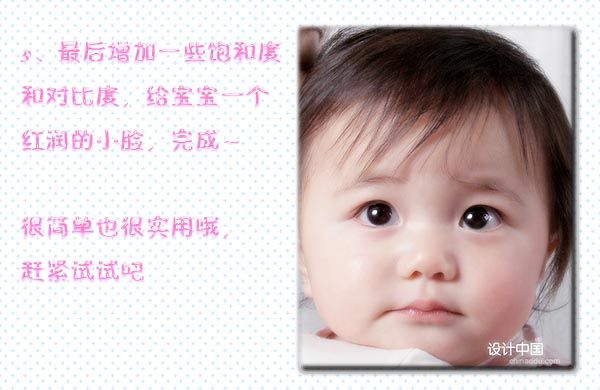
前後對比
原圖:

最終效果:
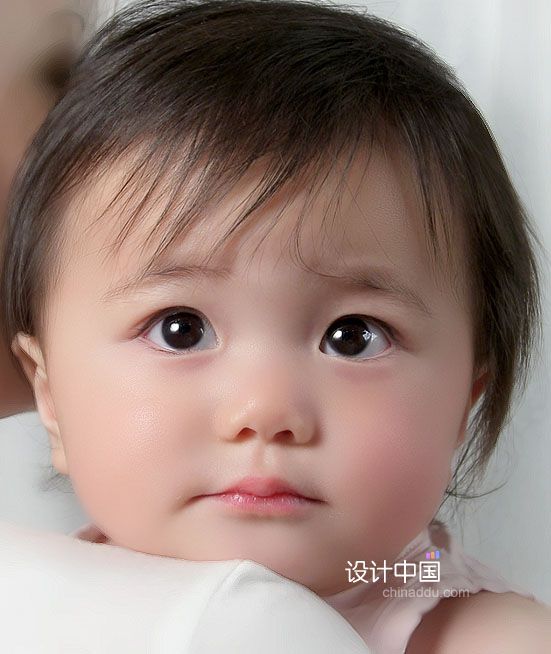
製作流程圖解
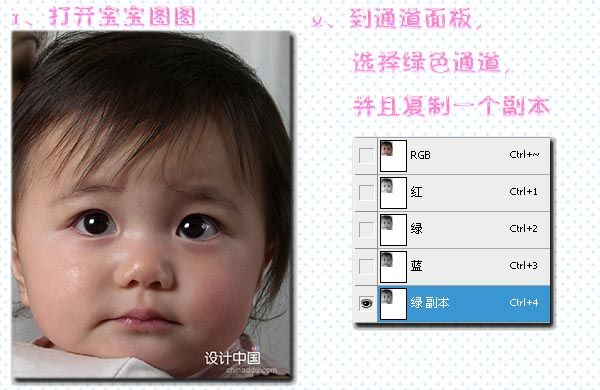
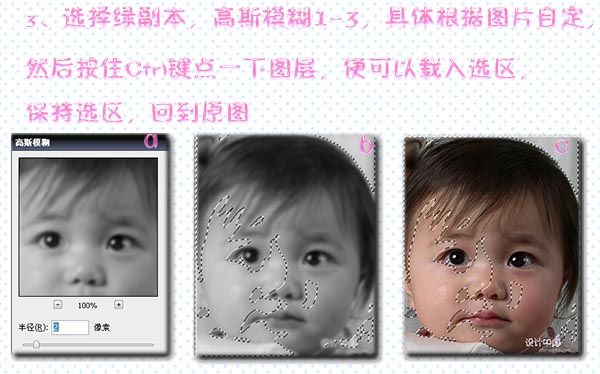
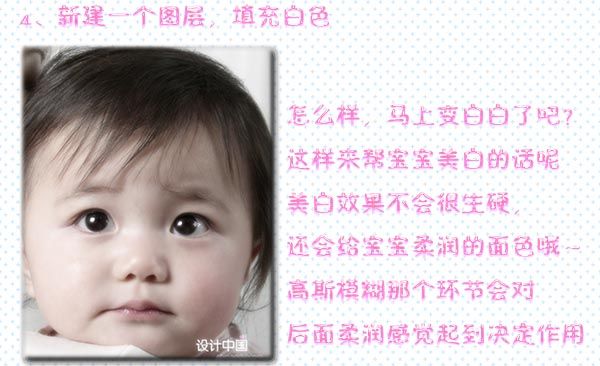
核心步驟以圖示呈現 (含通道面板操作、選區載入、填充白色、圖層混合模式與不透明度調整):
文字版關鍵步驟
- 尋找最佳通道: 開啟「通道」面板,逐一檢視紅/綠/藍通道,尋找膚色對比最明顯、高光最豐富的通道 (通常為紅或綠通道)。
- 載入高光選區: Ctrl+點擊該通道縮圖 → 載入高亮度區域選區 (膚色高光部)。
- 建立填充圖層: 回圖層面板,新增圖層 → Ctrl+Delete (前景色為白時) 或「編輯」→「填充」→ 白色 → 選區內填充白色。
- 混合模式與不透明度: 圖層混合模式改**「柔光」**或**「疊加」**,不透明度調至 **30-50%** (視膚色暗沉程度),自然提亮且不失真。
- 蒙版保護細節: 為填充圖層添加圖層蒙版,黑色畫筆刷除眼睛、嘴唇、眉毛等需保持原色區域,避免過度美白失真。
- 整體微調: 新增「色階」/「曲線」調整圖層微調整體亮度對比,完成。
技法優勢分析
- 精準度高: 通道選區自動鎖定高亮膚色區域,避免手動選區邊緣生硬。
- 保留紋理: 填充白色僅影響亮度值,不模糊皮膚紋理 (區別於高斯模糊磨皮)。
- 可控性強: 不透明度 + 蒙版雙重控制,隨時可局部調整強度。
- 速度極快: 熟練後 1 分鐘內完成單張處理,極適合大批量兒童相册後期。
延伸應用
- 成人肖像同理可用,配合「高低頻分離」處理較粗糙膚質。
- 通道選區亦可用於局部銳化 (選高光通道 → 銳化)、局部減噪、局部色調調整。
- 搭配「選取主體」(Select Subject) 或「選取並遮色」精修選區邊緣,處理複雜背景寶寶照。
「通道選區填充白」是 PS 中最被低估卻極高效的提亮技法之一,尤其適合膚質細緻的寶寶/兒童/年輕模特。立即打開通道面板嘗試,你會愛上這種「選對地方、填白、調透明度」的極簡邏輯!
- 上一篇軟件知識: Photoshop 人像精修:高斯模糊疊加法快速亮化膚色教學
- 下一篇軟件知識: Photoshop 鼠繪飄逸髮絲技法:從結構分析到筆觸實戰
推薦文章
- PS 抽象光效系統化教學:從背景構建到光帶質感、文字整合、裝飾上色全流程
- Photoshop 如何載入下載的 KPT 濾鏡外掛
- Photoshop 打造紫色魅惑風格 CLUB 俱樂部海報教學
- PS 製作錯位方格立體相框特效:蒙版與圖層樣式實戰
- AI 繪製電影海報系列之場記板:圓角腳本/鏡像/剪切蒙版的精密矢量建模
- Photoshop 圖層樣式快速製作個性文字水印
- Photoshop 繪製圓弧形彩色集成光束:從暗部到高光的層次渲染邏輯
- Photoshop 文字特效教學:混凝土牆面真實字體雕刻效果
- Photoshop 製作「躍出相框」海豚立體合成特效教程
- Photoshop 製作人物動態水波倒影 GIF 動畫教程
copyright © 萬盛學電腦網 all rights reserved