您现在的位置: 萬盛學電腦網 >> 軟體知識 > >> 影像處理 >> Photoshop 教學 >> Photoshop 入門教學
Photoshop零成本解決顯示器色差:軟體校色實戰指南
問題背景
設計師常遇痛點:**同一張圖在筆記本、外接顯示器、手機、客戶電腦上顏色截然不同**;專業色彩校準儀(SpyderX, i1Display Pro)動輒千元預算。本教程提供**零硬體成本、純軟體操作**的顯示器色差改善方案,讓普通螢幕逼近專業色域標準。
核心原理
利用作業系統內建的 **ICC 配置文件管理機制**,通過**視覺對比法**或**參考標準圖法**手動調整顯示器 OSD 選單(亮度、對比、RGB 增益/偏移)與顯卡控制面板(NVIDIA/AMD/Intel 色彩設定),生成近似標準的 ICC Profile,再在 Photoshop 中指定為工作空間/校對預覽。
一、環境與基準準備
- 環境:避免直射光、強反光;環境光色溫 5000K-6500K(日光燈/自然光)。
- 預熱:顯示器開機 30 分鐘以上,穩定亮度色溫。
- 重置:顯示器 OSD 執行「恢復出廠設置」;顯卡控制面板「恢復預設」。
- 基準圖:下載 **Lagom LCD 測試圖**、**DisplayCAL 測試圖**、或 **sRGB 標準色板**(含灰階、色階、膚色、記憶色、飽和度階)。
二、OSD 硬體選單粗調(關鍵步驟)
- 亮度:設 120 cd/m²(印刷/設計標準)或 80-100 cd/m²(辦公/居家)。用 Lagom 白飽和度圖:最高兩格白方塊剛好可辨。
- 對比度:設 70-85%。用 Lagom 黑層次圖:最暗四格方塊剛好可辨。
- 色溫:選「用戶自定義/6500K/標準/sRGB」。
- RGB 增益/偏移:觀察 Lagom 灰階圖(R=G=B 灰階),調整 R/G/B Gain 使灰階中性無色傾;調整 Offset 使暗部灰階中性。若無 Gain/Offset,嘗試「紅/綠/藍」單色飽和度微調。
- Gamma:選 2.2(Windows標準)或 2.4(視頻/印刷)。


三、顯卡控制面板精調
- NVIDIA 控制面板 → 調整桌面顏色設定 → 「使用 NVIDIA 設定」 → 亮度 50%、對比度 50%、數位輝度 0%、色調 0、飽和度 0% → **啟用「參考模式」或「sRGB 模式」(若支援)**。
- AMD Radeon 設定 → 顯示 → 顏色 → 色溫 6500K、飽和度 100%、色相 0、對比度 100%、亮度 0%。
- Intel 顯卡控制面板 → 顏色設定 → 選「自定義」→ 亮度/對比度/伽馬 同樣邏輯調整。
四、生成並應用 ICC Profile
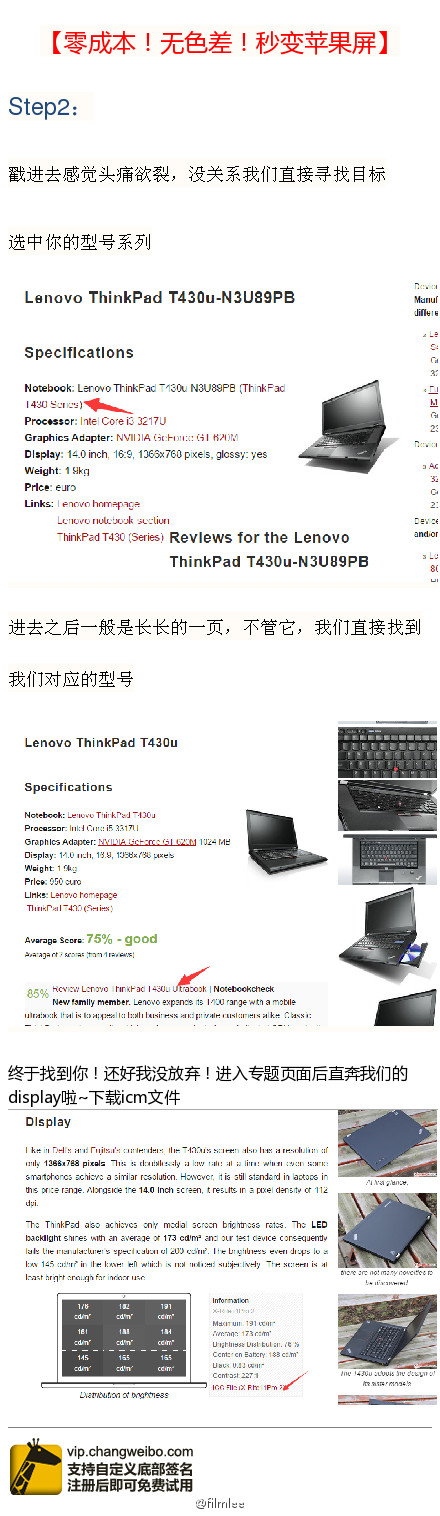
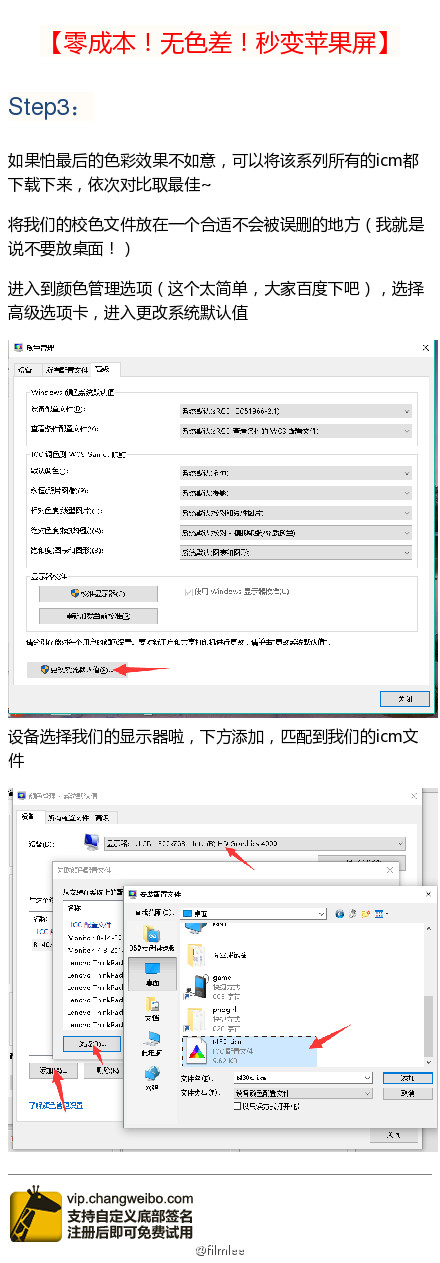
- Windows:設定 → 系統 → 顯示 → 進階顯示設定 → 顯示器屬性 → 色彩管理 → 「新增」→ 選擇系統自帶的「sRGB IEC61966-2.1.icm」或從網上下載該顯示器型號的 ICC(如 Notebookcheck、RTINGS、顯示器廠商官網)。
- macOS:系統偏好設定 → 顯示器 → 色彩 → 「校準」→ 專家模式 → 按嚮導用視覺法生成 Profile(目標 Gamma 2.2、白點 D65)。
- Photoshop:編輯 → 色彩設定 → RGB 工作空間選「sRGB IEC61966-2.1」;查看 → 校對設置 → 「顯示器 RGB」(啟用後 Ctrl+Y 切換校對預覽)。

五、驗證與維護
- 用 Lagom/DisplayCAL 測試圖全項複查:灰階中性、白/黑層次、色階平滑、Gamma 2.2、色域覆蓋(視覺估算 sRGB ~95%+)。
- 每月重複一次 OSD+顯卡微調,螢幕老化導致色漂移。
- 條件允許時,仍建議入手入門級色準儀(如 SpyderX Pro ~¥1000),實現硬體級校準,彻底解決「主觀視覺誤差」。
避坑提醒
- ❌ 直接信任廠商預設「sRGB 模式」 → 實測多數偏藍/偏綠、Gamma 偏離。
- ❌ 僅調軟體不調 OSD → 硬體截斷動態範圍,軟體無法恢復。
- ❌ 忽略環境光 → 同屏不同環境下色差巨大,需環境光適配(如 BenQ Palette Master Element 支援環境光感測)。
- 上一篇軟件知識: 商業級人像髮絲精修教程:從分析缺陷到光影重塑的系統化流程
- 下一篇軟件知識: Photoshop修正色差小技巧:不只靠插件,掌握核心邏輯少走彎路
推薦文章
- Photoshop 繪製攝影 APP 圖標:從草稿到精細質感
- 夢幻光斑壁紙製作:橢圓選區、漸變、外發光與圖層混合模式綜合運用
- PS 世界杯立體草坪海報:透視構建、材質疊加與細節敘事的完整實戰
- Photoshop 合成賽博龐克風格性感機械女郎全流程解析
- Photoshop 插件過多導致選單超出螢幕?善用子目錄快捷方式分組管理
- Photoshop 立體拼貼效果制作:普通照片變身藝術拼貼畫
- Photoshop 繪製紅色質感竹蜻蜓玩具圖標:從草圖到光影質感全流程
- Photoshop 抽出濾鏡「強制前景色」精準扣髮實戰:多通道疊加工作流
- PS 學習避坑指南:22 條資深設計師的血淚忠告(無圖純幹貨)
- Photoshop 圖案顏色與漸變靈活替換技巧:填充圖層+剪貼蒙版
copyright © 萬盛學電腦網 all rights reserved