您现在的位置: 萬盛學電腦網 >> 軟體知識 > >> 影像處理 >> Photoshop 教學 >> Photoshop 入門教學
Photoshop繪製華美高雅蕾絲花紋:可複用的矢量花紋構建法
設計思路
蕾絲花紋核心特徵:**重複單元、鏡像對稱、負空間透雕、線條粗細節奏**。本教程展示如何用 PS「形狀工具+布爾運算+路徑操作+圖層樣式」構建**可無限縮放、可編輯、可定義為圖案/筆刷**的矢量蕾絲系統,適用於服裝紋理、邊框裝飾、包裝花紋、UI 裝飾元素。
一、基礎單元構建
- 新建 400×400 px 正方形畫布,開啟「視圖 → 顯示 → 智能參考線」「吸附」。
- 用「橢圓工具」「多邊形工具」「自定義形狀工具」組合基本幾何:花瓣(橢圓扭曲)、葉脈(三角形陣列)、網格(矩形陣列)、邊緣波浪(圓角矩形陣列)。
- 全選形狀圖層,右鍵 → 「合併形狀」或使用「路徑操作」(聯合/相交/減去/排除)生成單一複雜路徑,命名「Lace Unit」。

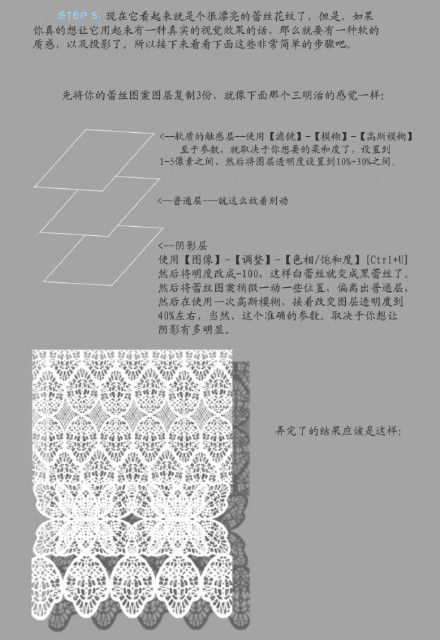
二、陣列複製與對稱擴展
- 選取「Lace Unit」路徑,Alt 拖動複製,按 Shift 限制水平/垂直/45° 方向,構建基礎網格陣列。
- 選取一行/一列,Ctrl+T → 右鍵「水平翻轉」/「垂直翻轉」/「旋轉 180°」,建立鏡像對稱變化,避免機械重複感。
- 用「路徑選擇工具」(A)選取多個單元,右鍵「合併形狀」合併為更大塊「Lace Block」。

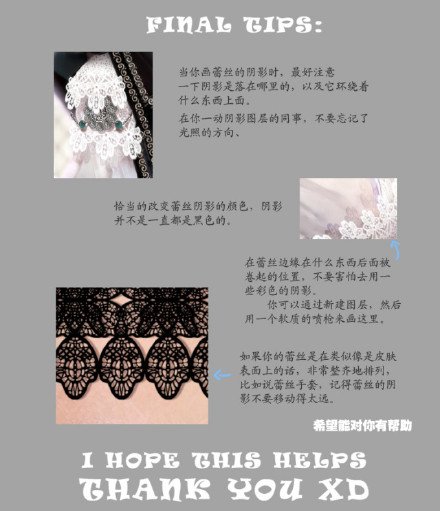
三、圖層樣式賦予立體質感
對最終合併的矢量形狀圖層添加:
- 斜面與浮雕:風格「外部斜面」,技法「刻鑿硬度」,深度 200%,方向「向上」,大小 3px,軟化 0,角度 120°,高光「螢幕」
#FFFFFF70%,陰影「正片疊底」#3D2D1A50% → 模擬線條凸起/凹陷邊緣。 - 描邊:大小 1px,位置「居中」,填充類型「漸變」,漸變
#F5E8D0→#C8B08A→#F5E8D0,角度 90° → 模擬線條材質色澤變化。 - 投影:距離 2px,大小 3px,不透明度 30%,角度 120° → 脫離背景浮起感。

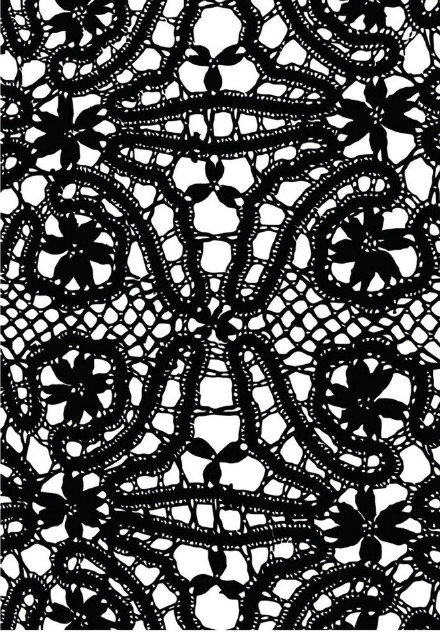
四、定義為圖案/筆刷/自定義形狀,實現複用
- 定義圖案:編輯 → 定義圖案 → 命名「Lace_Seamless」。新建圖層填充 → 圖案 → 選此圖案,即得無縫鋪滿畫布蕾絲紋理。
- 定義筆刷:編輯 → 定義筆刷預設 → 命名「Lace_Brush」。筆刷設置 → 形狀動態「角度抖動 0%、圓度 100%」、間距 1% → 繪製任意曲線蕾絲邊框。
- 定義自定義形狀:路徑面板右鍵 → 「定義自定義形狀」 → 形狀面板即可直接拖放使用,保持矢量可編輯性。
五、進階變體:變色、鏤空、立體織帶
- 為形狀圖層添加「顏色疊加」/「漸變疊加」快速換色系(象牙白、香檳金、玫瑰金、墨黑)。
- 用「減去前面形狀」在實心蕾絲上鏤空出二級花紋,形成「蕾絲中套蕾絲」豐富層次。
- 複製蕾絲圖層,Ctrl+T 扭曲彎曲,疊加「斜面與浮雕」「投影」,模擬立體織帶纏繞效果。
應用場景示例
婚禮請柬邊框、服裝吊牌紋理、化妝品包裝裝飾、網頁分割線、App 啟動頁裝飾元素、字體設計筆畫裝飾……一次構建,全場景複用。
- 上一篇軟件知識: Photoshop修正色差小技巧:不只靠插件,掌握核心邏輯少走彎路
- 下一篇軟件知識: Photoshop繪製音樂播放器App圖標:從構思到上架規範全流程
推薦文章
- Photoshop 膚色調色 19 大秘訣:從曲線到色彩平衡的實戰心法
- Photoshop 效能優化:讓 PS 運轉如飛的記憶體與暫存盤設定
- PS合成教學:曠野月下的浪漫親吻
- PS 快速製作動畫表情包:從靜態到生動的幾步操作
- Photoshop快速合成火焰人像:濾鏡提線+通道扣圖+火焰素材疊加實戰
- Photoshop 製作漂亮抽象太空魚插畫
- Photoshop 繪製逼真彩色鈕扣:從材質分析到光影層次的微觀建模
- Photoshop 打造藍色時尚立體 App 圖標:從草圖到質感成品全流程
- Photoshop CS6 描邊功能深度解析:向量描邊 vs 圖層樣式描邊完整對…
- PS 圖像大小 vs 畫布大小:像素尺寸、文檔尺寸、重採樣三大概念徹底釐清
copyright © 萬盛學電腦網 all rights reserved