您现在的位置: 萬盛學電腦網 >> 軟體知識 > >> 影像處理 >> Photoshop 教學 >> Photoshop 入門教學
PS 單圖層繪製相機圖標:極簡矢量技法
挑戰只用一個圖層完成一枚完整的相機圖標?這不僅是技巧展示,更是對矢量路徑結構、布爾運算、圖層樣式疊加邏輯的綜合考驗。掌握這招,你的圖標源文件將乾淨到極致,團隊協作、資產管理效率大幅提升。
核心思路:結構拆解 → 路徑合成 → 樣式疊加
1. 結構拆解(心中有底稿)
相機圖標拆解為:機身主體(圓角矩形)、鏡頭筒(同心圓)、閃光燈(小圓)、快門鈕(頂部矩形)、取景器窗(矩形/圓角矩形)。所有形狀共用同一圖層,靠路徑運算(合併/減去/交集/排除)組合而成。
2. 路徑合成實操
- 選形狀工具(U),選項欄設為路徑或形狀(建議形狀,自動建圖層)
- 繪製機身圓角矩形 → 選擇路徑面板 → 新建路徑
- 繪製鏡頭外圓 → 路徑運算選「合併形狀」
- 繪製鏡頭內圓 → 路徑運算選「減去頂層」(形成環狀)
- 依序添加閃光燈、快門、取景器,均用「合併形狀」
- 所有路徑最終在同一矢量圖層下
3. 單圖層樣式疊加材質
給這個唯一的矢量圖層添加圖層樣式:
- 斜面與浮雕:內部凹陷,深度 100%,大小 3px,軟化 0,角度 120°,高光/陰影不透明度 30%/15%
- 內陰影:距離 2px,大小 3px,模擬機身邊緣厚度
- 漸變疊加:線性漸變,深灰 #333 → 中灰 #666 → 淺灰 #999,角度 90°,模擬金屬拉絲
- 投影:距離 2px,大小 4px,不透明度 25%
進階變體:一圖層衍生多狀態
- 普通態:基礎樣式
- Hover/Active:複製圖層,調整漸變疊加亮度/對比度,或添加色彩疊加(品牌色,混合模式柔光,不透明度 20%)
- Disabled:降低填充不透明度至 40%,移除斜面浮雕
優缺點權衡
| 優點 | 缺點 |
|---|---|
| 圖層面板極度乾淨,文件體積小 | 複雜圖標路徑運算易出錯,修改靈活度降低 |
| 導出 SVG 极簡潔,前端直用 | 多顏色區域需靠路徑分離,受限於單圖層 |
| 強迫症福音,結構邏輯清晰 | 不適合極複雜插畫風圖標 |
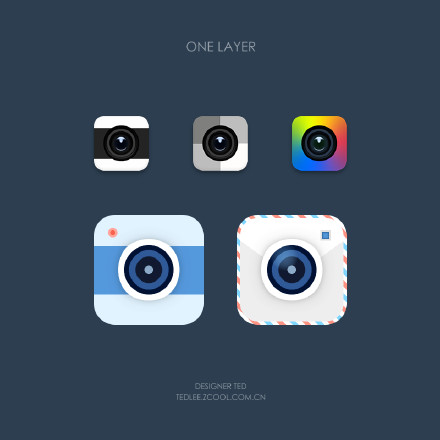


建議:常用基礎圖標(Home, Search, Settings, Camera, User…)採用單圖層法,建立元件庫;複雜插畫圖標仍按常規分層。動手試做一枚,感受「乾淨」的快感!
- 上一篇軟件知識: 扁平化設計 8 大實用技巧:字體、圖標、排版、配色全攻略
- 下一篇軟件知識: PS 打造歐洲古典油畫風人像:調色與修圖全流程
推薦文章
- PS 螢幕顯示與列印色差大?RGB vs CMYK 色域差異與螢幕校正
- Photoshop 快速建立配色色板:用「色板面板」一鍵生成排版色卡,拒絕手繪色…
- Photoshop 新手速成:三步打造漸變格子紋理背景壁紙
- Photoshop製作北極冰雪文字特效教學
- PS 蒙版與調色工具快速換臉實戰:自然融合關鍵在細節
- Photoshop 人像精修:夢幻唯美膚色與寬銀幕構圖實戰
- 善用調整圖層與蒙版 拯救平淡照片
- Photoshop 濾鏡安裝完整指南:內置、外掛、目錄管理全解析
- PS 創意合成「鹿上了路」:超現實場景構建與光影融合
- Photoshop 製作時尚五彩繽紛抽象 QQ Logo:人像剪影與碎屑疊加技法
copyright © 萬盛學電腦網 all rights reserved