您现在的位置: 萬盛學電腦網 >> 軟體知識 > >> 影像處理 >> Photoshop 教學 >> Photoshop 入門教學
PS 抠印章神技:色彩範圍 + 修補工具,三分鐘搞定複雜背景公章提取
公章抠圖是電商、行政、設計高頻剛需。傳統筆刷抠圖費時費力,邊緣毛糙。本教學揭秘「色彩範圍選區 → 修補工具邊緣修復」黃金組合拳:利用印章紅色高飽和度特徵秒級選區,再用修補工具智能修復邊緣鋸齒與背景殘留,三分鐘產出邊緣銳利、背景乾淨的透明底公章素材。
核心邏輯:特徵選區 + 智能修復
- 色彩範圍選區:針對印章「高飽和度紅色」色相特徵,一鍵生成精準選區,解決毛邊、半透明難題。
- 修補工具修復:針對選區邊緣殘留背景色/鋸齒,以周圍乾淨紋理為採樣源,智能修復邊緣過渡。
步驟詳解


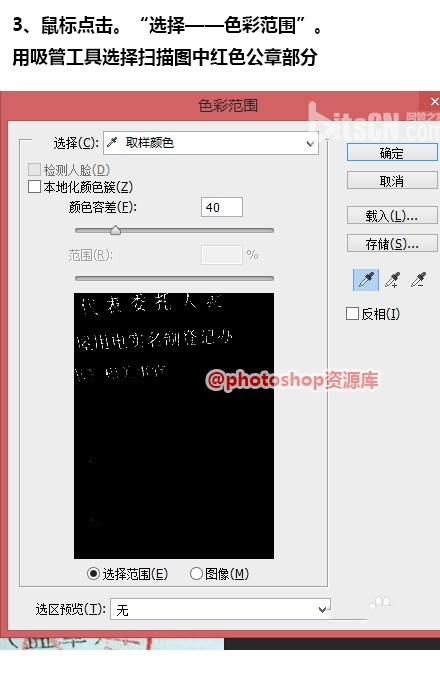


- 開啟色彩範圍:選取 › 色彩範圍。吸管點擊印章紅色區域,容差設 40-60(視紅色純度)。勾選「選取預覽」,確認選區精準覆蓋印章文字/圖案。
- 建立圖層蒙版:選區激活狀態下,點擊圖層面板「添加圖層蒙版」圖示,印章即刻脫離背景。
- 修補工具微調邊緣:選中蒙版縮圖(而非圖層縮圖),選擇修補工具(J),模式「內容感知」、來源「採樣」、擴散 5-10。框選邊緣有殘留背景/鋸齒區域,拖拽至附近乾淨區域,PS 自動融合修復。重複直至邊緣乾淨銳利。
- 邊緣銳化(可選):蒙版上 Ctrl+L 色階,向內拖動黑/白滑塊收緊邊緣;或濾鏡 › 其他 › 最小值(半徑 0.5-1px)收縮蒙版邊緣。
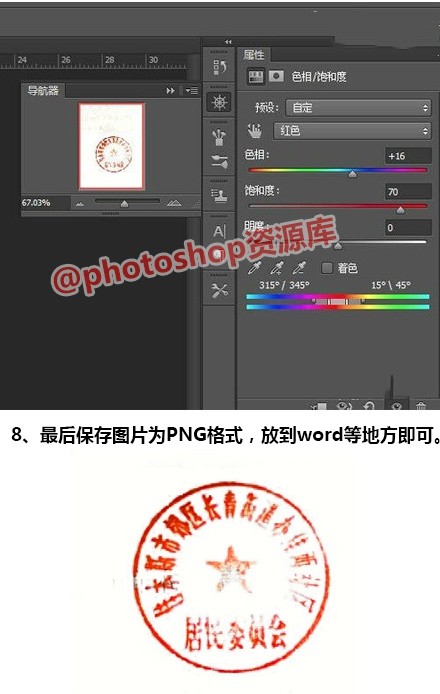
- 輸出:隱藏背景圖層,另存為 PNG-24 透明底素材,供後續任意場景合成。
進階應用場景
| 場景 | 色彩範圍設定調整 | 修補策略 |
|---|---|---|
| 藍印章/黑印章 | 吸管點擊藍/黑區域,容差降至 20-30(深色飽和度低) | 同樣用修補工具修復邊緣;深色印章邊緣易與深背景融合,需提高擴散值 |
| 雙色印章(紅藍雙語) | 按住 Shift 多次吸管添加紅+藍兩色範圍,或分兩次執行色彩範圍合併選區 | 分顏色區域分別修補,注意交界處過渡 |
| 印章蓋在紋理紙/照片上 | 容差適當放大(60-80),勾選「局部顏色群組」限制選區連續性 | 修補工具採樣源需避開紋理強區域,選平坦區域 |
| 批次處理同款印章 | 錄製動作:色彩範圍(固定參數)→ 加蒙版 → 修補工具(難錄製) → 色階收緊 | 修補工具難動作化,建議僅動作化前三步,修補人工微調 |
避坑指南
- ❌ 直接用魔棒工具點擊紅色 → 選區破碎、邊緣鋸齒重、無法處理漸變邊緣。
- ❌ 色彩範圍容差設 100+ → 選中非印章紅色區域(如人臉紅潤、紅色衣物)。
- ❌ 修補工具拖拽距離過遠 → 採樣源透視/光照不匹配,產生明顯修補痕跡。
- ✅ 最佳實踐:色彩範圍建立基礎選區 → 蒙版非破壞 → 修補工具僅處理蒙版邊緣 → 色階/最小值銳化邊緣 → 輸出 PNG。
延伸:公章素材標準化規範
- 尺寸:長邊 2000px 以上,300dpi,滿足印刷級需求。
- 色域:sRGB / Adobe RGB 均可,附帶色彩配置文件。
- 命名:`印章_單位名稱_用途_日期_v版本.png` (如 `印章_某某公司_合同專用_20240115_v1.png`)。
- 備份:保留 PSD 源檔(含蒙版圖層),便於後續微調。
- 上一篇軟件知識: 手繪板 + PS 兩天繪製新年賀歲插畫:從靈感到成片的真實創作日記
- 下一篇軟件知識: PS 合成溫馨聖誕童裝電商橫幅:從故事構思到光影重建的 30 步完整拆解
推薦文章
- Photoshop 鏡頭校正 + 液化 + 動感模糊:攝影級人像比例修正與動感重…
- PS 打造恐怖乾裂人臉:加深工具塑骨相、裂紋素材疊加、僵屍質感合成
- Photoshop 繪製金屬烤漆質感:雜色、曲線與圖層樣式堆疊
- PS 繪製閃亮逼真鑽石:圖案填充、極座標、圖層疊加與曲線調色核心流程
- Photoshop 3 分鐘制作專屬彩色調色板:填充圖層+混合模式巧妙應用
- Photoshop 動作面板實戰:錄製「圖案一筆畫」自動化腳本
- Photoshop CC 圓角矩形新功能:屬性面板即時調整圓角半徑,所見即所得
- 淘寶賣家必學:圖片批量加水印全攻略(含水印製作與神奇批量工具)
- PS 動作錄製與批量處理:從單張操作到千圖自動化的標準化流程
- Photoshop 檔案大小決定因素:像素尺寸、檔案格式、色深、圖層通道全面分析
copyright © 萬盛學電腦網 all rights reserved